Vanilla Setup
Vanilla Setup for Claude Code CLI
Claude Code는 기본 설정만으로도 훌륭하게 작동하기 때문에 저는 개인적으로 크게 손대지 않습니다. 클로드 코드를 사용하는 데 정해진 정답은 없어요. 저희는 사용자가 원하는 대로 사용하고, 커스터마이징하고, 수정할 수 있도록 의도적으로 설계했습니다. 클로드 코드 팀원들 각자도 저마다 다른 방식으로 사용하고 있습니다.
1. 시스템 알림 사용
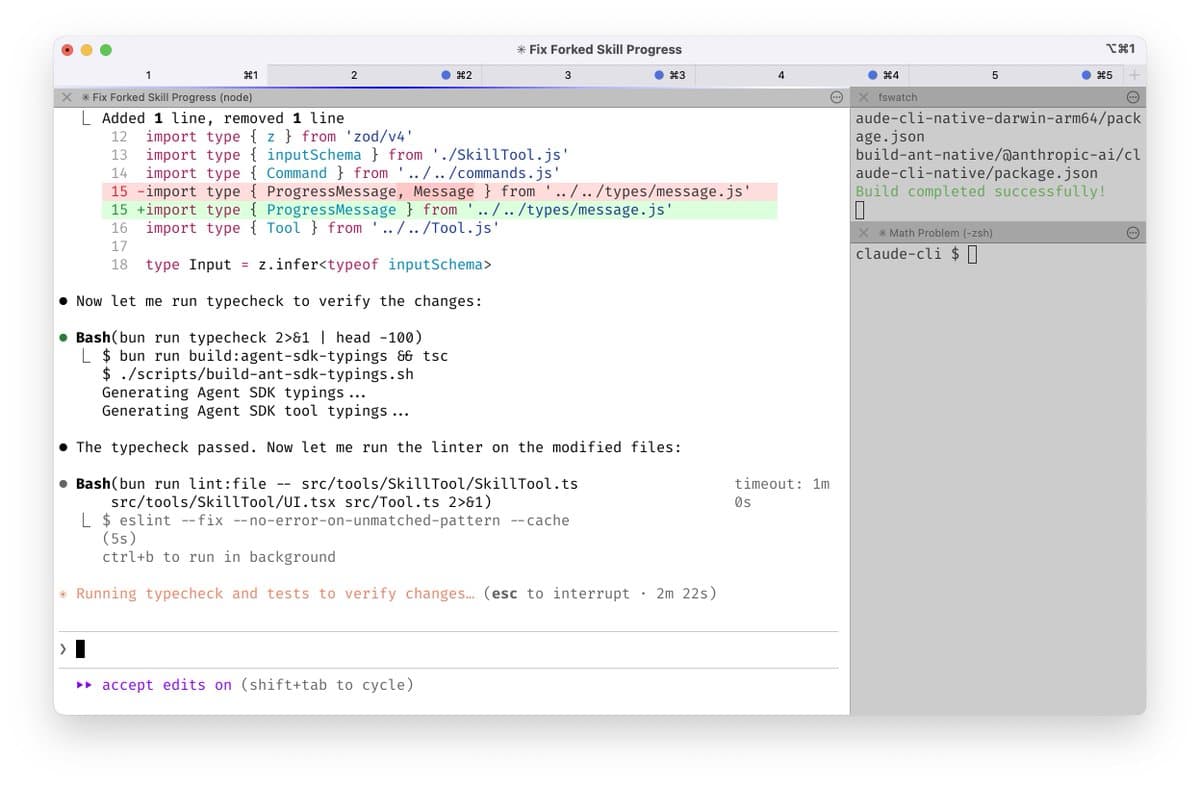
터미널에서 Claude 프로세스 동시에 실행할 경우 시스템 알림을 사용하는게 편리합니다.
탭에 1~N번까지 번호를 매기고, 시스템 알림을 사용하여 Claude 프로세스가 입력을 필요로 할 때를 알 수 있습니다.
2. 병렬 세션 활용
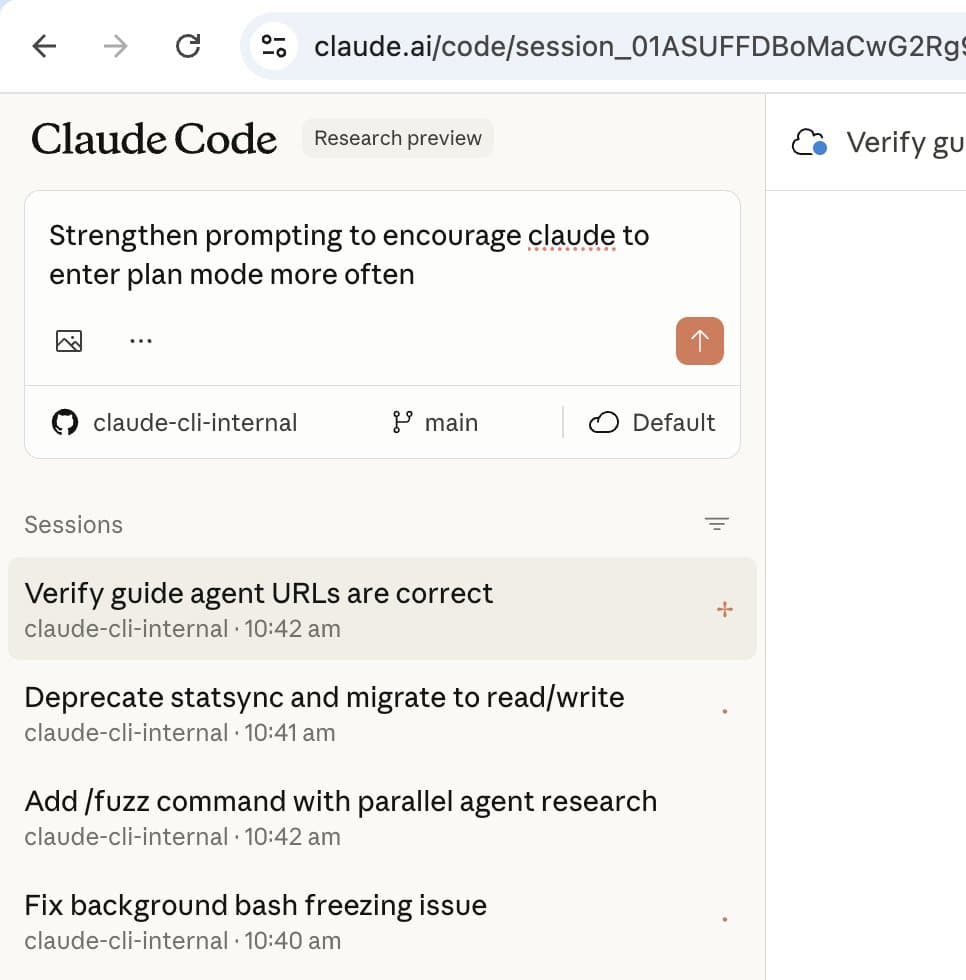
로컬 Claude 세션과 함께 claude.ai/code 서버에서 여러 개의 세션을 병렬로 실행할 수 있습니다.
터미널에서 코딩하면서 로컬 세션을 웹 서버로 전환하거나, 브라우저에서 직접 세션을 시작할 수 있습니다. --teleport 명령어를 사용하면 터미널과 웹 서버 간에 세션을 자유롭게 이동할 수 있습니다.
또한 Claude iOS 앱을 활용하면 이동 중에도 세션을 시작하고 나중에 결과를 확인할 수 있어 효율적입니다.
3. Opus 4.5 모델 사용
사고(thinking) 기능을 갖춘 Opus 4.5 모델을 사용하면 더 나은 코딩 결과를 얻을 수 있습니다.
Sonnet보다 크고 느리지만, 직접 조작할 필요가 적고 도구 활용 능력이 뛰어나기 때문에 결과적으로 더 작은 모델을 사용하는 것보다 효율적일 수 있습니다.
4. CLAUDE.md 활용
팀 단위로 CLAUDE.md 파일을 공유하면 일관된 작업 환경을 유지할 수 있습니다.
이 파일을 git에 커밋하고, 팀원들이 주기적으로 기여하는 방식으로 관리할 수 있습니다. Claude가 잘못된 작업을 수행하는 경우 CLAUDE.md에 해당 내용을 추가하면 동일한 실수를 방지할 수 있습니다.
팀별로 자체적인 CLAUDE.md를 유지하고, 각 팀이 최신 상태로 관리하는 것이 좋습니다.

5. Code Review 활용
코드 리뷰 시 동료의 PR에 @claude를 태그하면 PR의 일부로 CLAUDE.md에 내용을 추가하도록 요청할 수 있습니다.
이 기능을 사용하려면 Claude Code GitHub 액션을 설치해야 합니다.

6. Plan Mode 사용
세션을 시작할 때 계획 모드(Shift+Tab 두 번)를 활용하면 더 체계적인 작업이 가능합니다.
풀 리퀘스트 작성이 목표라면 계획 모드에서 Claude와 의견을 주고받으며 만족스러운 계획을 수립할 수 있습니다. 계획이 완성되면 편집 자동 승인 모드로 전환하여 Claude가 한 번에 풀 리퀘스트를 완성하도록 할 수 있습니다.
좋은 계획을 세우는 것이 성공적인 결과의 핵심입니다.

7. 반복적으로 수행하는 워크플로에 슬래시 명령어 활용
반복적으로 수행하는 워크플로에 슬래시 명령어를 활용하면 효율성을 높일 수 있습니다.
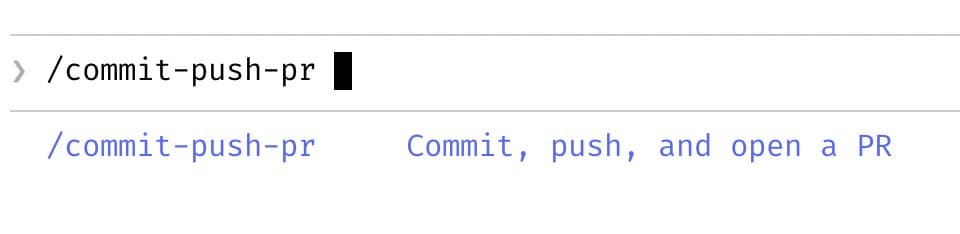
반복적인 프롬프트 입력을 줄일 수 있고, Claude도 이러한 워크플로를 사용할 수 있습니다. 명령어는 Git에 커밋되어 .claude/commands/ 디렉토리에 저장됩니다.
예를 들어, /commit-push-pr 슬래시 명령어를 사용하면 git 상태와 관련 정보를 미리 계산하여 명령어가 빠르게 실행되고, 모델과의 반복적인 상호 작용을 줄일 수 있습니다.
8. 서브 에이전트 활용
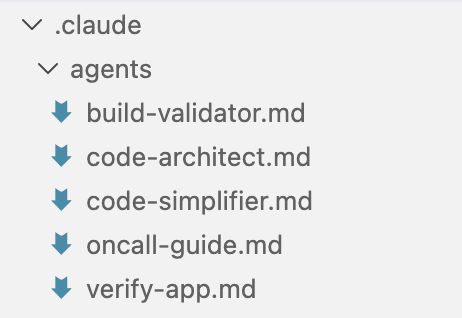
서브에이전트를 활용하면 반복적인 워크플로를 자동화할 수 있습니다.
예를 들어, code-simplifier는 Claude가 작업을 완료한 후 코드를 간소화하고, verify-app은 엔드 투 엔드 테스트에 대한 자세한 지침을 제공합니다.
슬래시 명령어와 마찬가지로, 서브에이전트는 대부분의 PR에서 수행하는 일반적인 워크플로를 자동화하는 데 유용합니다.
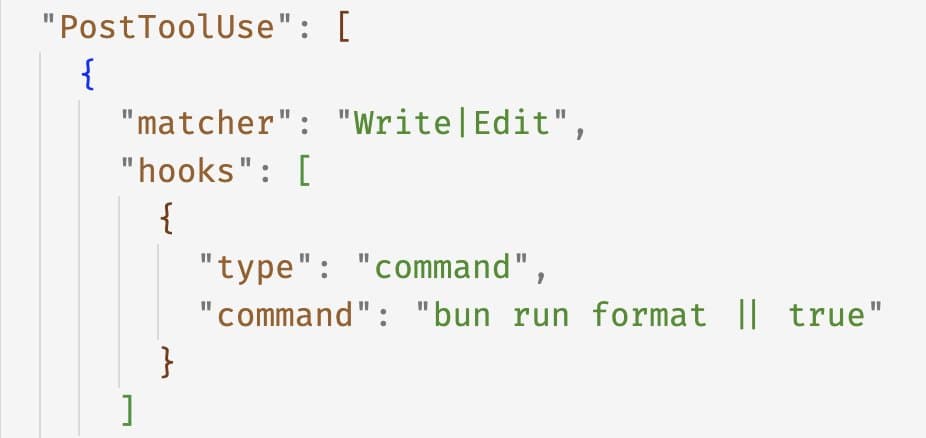
9. PostToolUse 훅 활용
PostToolUse 훅을 사용하면 Claude의 코드 형식을 자동으로 지정할 수 있습니다.
Claude는 기본적으로 형식이 잘 지정된 코드를 생성하지만, 이 훅을 활용하면 나머지 경우도 처리하여 CI에서 형식 오류가 발생하는 것을 방지할 수 있습니다.
10. 권한 설정
--dangerously-skip-permissions 옵션 대신 /permissions 명령어를 사용하는 것이 좋습니다.
안전하다고 판단되는 일반적인 bash 명령어를 미리 허용하면 불필요한 권한 요청 메시지를 방지할 수 있습니다. 이러한 설정은 .claude/settings.json 파일에 저장되어 팀과 공유할 수 있습니다.

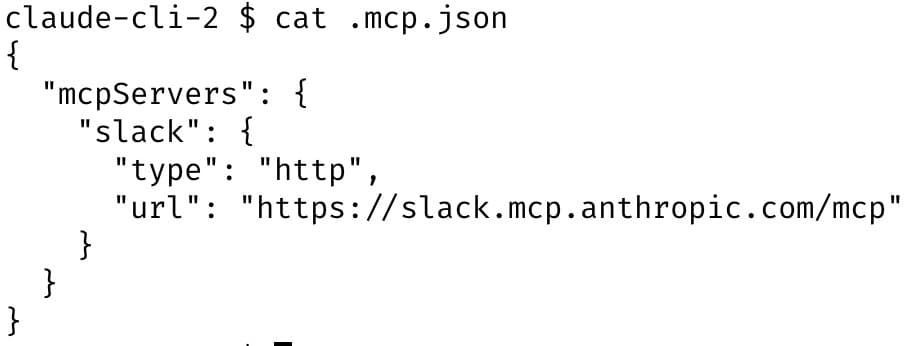
11. MCP 서버 연동
Claude Code는 MCP 서버를 통해 다양한 도구와 연동할 수 있습니다.
예를 들어, Slack에 검색 및 게시물을 올리거나, bq CLI를 사용하여 BigQuery 쿼리를 실행하고, Sentry에서 오류 로그를 가져오는 등의 작업이 가능합니다. MCP 구성은 .mcp.json 파일에 저장하여 팀과 공유할 수 있습니다.
12. 장시간 작업 처리
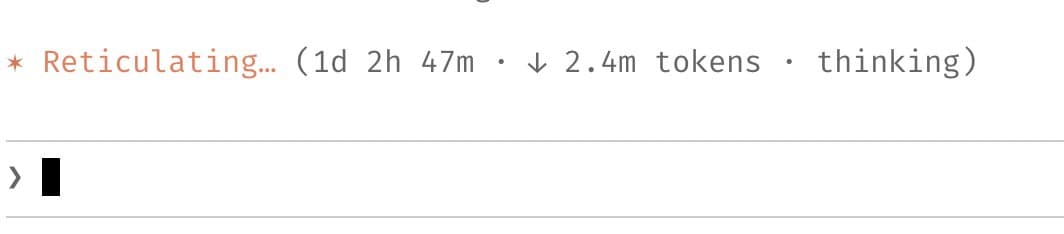
오래 걸리는 작업을 처리할 때 다음과 같은 방법을 활용할 수 있습니다:
- 백그라운드 에이전트를 사용하여 작업 완료 시 Claude가 확인하도록 설정
- 에이전트 Stop 후크를 사용하여 확정적으로 확인
ralph-wiggum플러그인 활용 (원래@GeoffreyHuntley가 구상)
샌드박스 환경에서는 --permission-mode=dontAsk 또는 --dangerously-skip-permissions 옵션을 사용하여 권한 프롬프트를 방지하면 Claude가 중단 없이 작업을 수행할 수 있습니다.
13. 검증 방법 제공
Claude Code에서 훌륭한 결과를 얻기 위한 가장 중요한 것은 Claude에게 작업 검증 방법을 제공하는 것입니다.
Claude가 피드백 루프를 갖추면 최종 결과의 품질이 크게 향상됩니다.
Claude Chrome 확장 프로그램을 사용하면 claude.ai/code에서 적용하는 모든 변경 사항을 테스트할 수 있습니다. 브라우저를 열고 UI를 테스트한 다음, 코드가 작동하고 UX가 만족스러울 때까지 반복하는 방식입니다.
각 도메인마다 검증 방식이 다릅니다. 간단한 bash 명령어 실행부터 테스트 스위트 실행, 브라우저나 모바일 시뮬레이터에서의 앱 테스트까지 다양한 방법이 있습니다. 무엇보다 중요한 것은 이러한 검증 과정을 철저하게 구축하는 것입니다.
핵심은 다음 두 가지입니다:
- Claude에게 코드 실행 결과를 확인할 수 있는 도구를 제공합니다. 서버 코드라면 서버/서비스를 시작하는 방법, 웹 코드라면 사용자 인터페이스를 보고 상호 작용할 수 있는 방법 등을 제공합니다.
- Claude에게 도구에 대해 알려줍니다. Claude가 언제 도구를 사용해야 하는지 이해할 수 있도록 도구 설명을 다듬는 작업입니다.
이 두 가지만 갖추면 Claude가 나머지를 처리합니다.
14. With Chrome
Claude Code는 Chrome 브라우저 확장 프로그램인 Claude와 통합되어 터미널에서 바로 브라우저 자동화 기능을 사용할 수 있도록 해줍니다. 터미널에서 빌드한 다음, 컨텍스트를 전환하지 않고 브라우저에서 테스트하고 디버깅할 수 있습니다.
