Claude Code Customize Tip
Claude Code Customize Tip from Boris Chenry
엔지니어들이 Claude Code에서 가장 좋아하는 점을 돌아보면, 커스터마이징 가능성이 단연 눈에 띕니다: Hooks, Plugins, LSPs, MCPs, Skills, effort 레벨, custom agents, status lines, output styles 등.
모든 엔지니어는 도구를 다르게 사용합니다. 우리는 Claude Code를 처음부터 훌륭한 기본값을 제공하는 것은 물론, 놀라울 정도로 커스터마이징할 수 있도록 만들었습니다. 이것이 개발자들이 이 제품에 빠져드는 이유이자, Claude Code의 성장이 계속 가속화되는 이유입니다.
사람들과 팀이 자신들의 Claude를 커스터마이징하는 몇 가지 방법을 공유하려고 합니다.
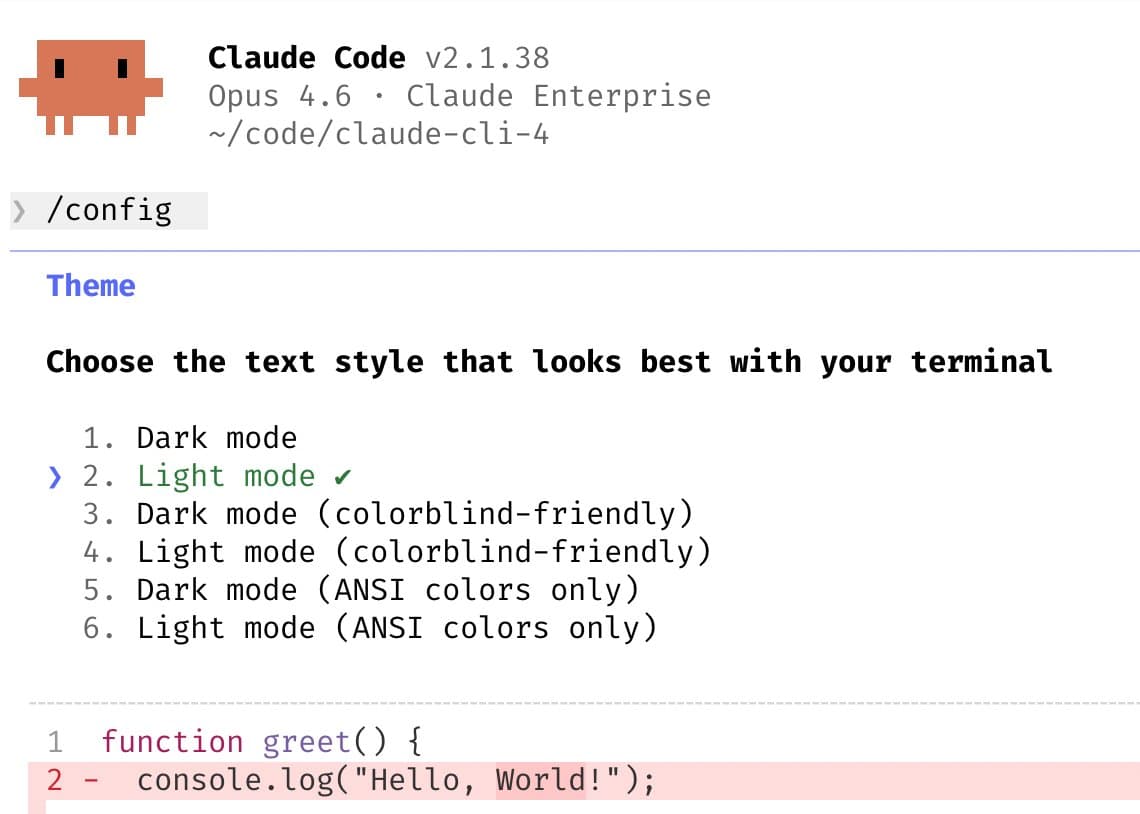
1. 터미널 설정하기
- 테마:
/config를 실행하여 라이트/다크 모드를 설정하세요 - 알림: iTerm2에서 알림을 활성화하거나, 커스텀 알림 훅을 사용하세요
- 줄바꿈: IDE 터미널, Apple Terminal, Warp, 또는 Alacritty에서 Claude Code를 사용한다면,
/terminal-setup을 실행하여 shift+enter로 줄바꿈을 활성화하세요 (\를 입력할 필요가 없어집니다) - Vim 모드:
/vim을 실행하세요
참고: https://code.claude.com/docs/en/terminal-config
2. Effort 레벨 조정하기
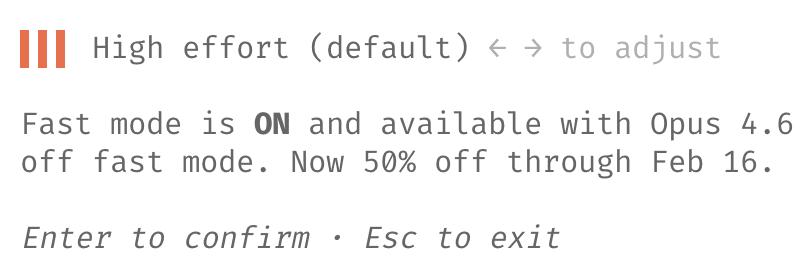
/model을 실행하여 선호하는 effort 레벨을 선택하세요:
- Low: 더 적은 토큰 & 더 빠른 응답
- Medium: 균형 잡힌 동작
- High: 더 많은 토큰 & 더 높은 지능
개인적으로 저는 모든 작업에 High를 사용합니다.
3. Plugins, MCPs, Skills 설치하기
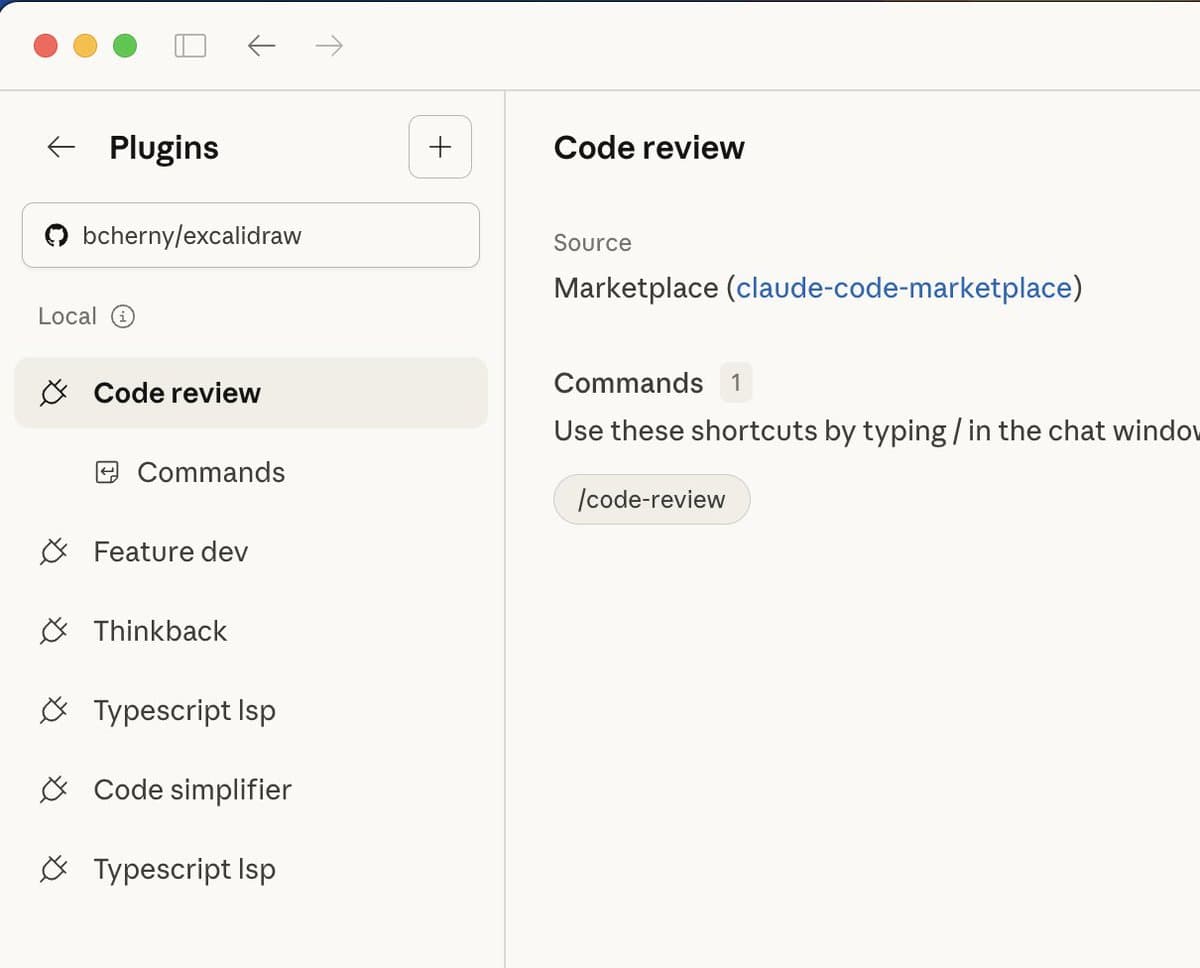
Plugins를 사용하면 LSPs(이제 모든 주요 언어에서 사용 가능), MCPs, Skills, agents, 커스텀 훅을 설치할 수 있습니다.
공식 Anthropic 플러그인 마켓플레이스에서 플러그인을 설치하거나, 회사 전용 마켓플레이스를 만들 수 있습니다. 그런 다음 settings.json을 코드베이스에 커밋하여 팀에 마켓플레이스를 자동으로 추가하세요.
/plugin을 실행하여 시작하세요.
참고: https://code.claude.com/docs/en/discover-plugins
4. Custom agents 만들기
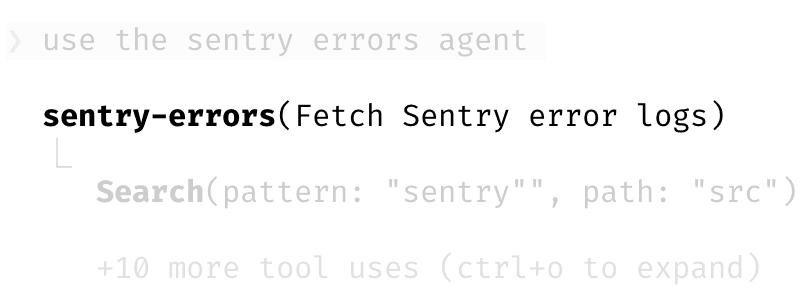
커스텀 에이전트를 만들려면 .claude/agents 디렉토리에 .md 파일을 추가하세요. 각 에이전트는 커스텀 이름, 색상, 도구 세트, 사전 허용 및 사전 차단 도구, 권한 모드, 모델을 설정할 수 있습니다.
Claude Code에는 메인 대화에 사용되는 기본 에이전트를 설정할 수 있는 잘 알려지지 않은 기능도 있습니다. settings.json에서 "agent" 필드를 설정하거나 --agent 플래그를 사용하면 됩니다.
/agents를 실행하여 시작하거나, 자세히 알아보세요: https://code.claude.com/docs/en/sub-agents
5. 공통 권한 사전 승인하기
Claude Code는 프롬프트 인젝션 탐지, 정적 분석, 샌드박싱, 사람의 감독을 결합한 정교한 권한 시스템을 사용합니다.
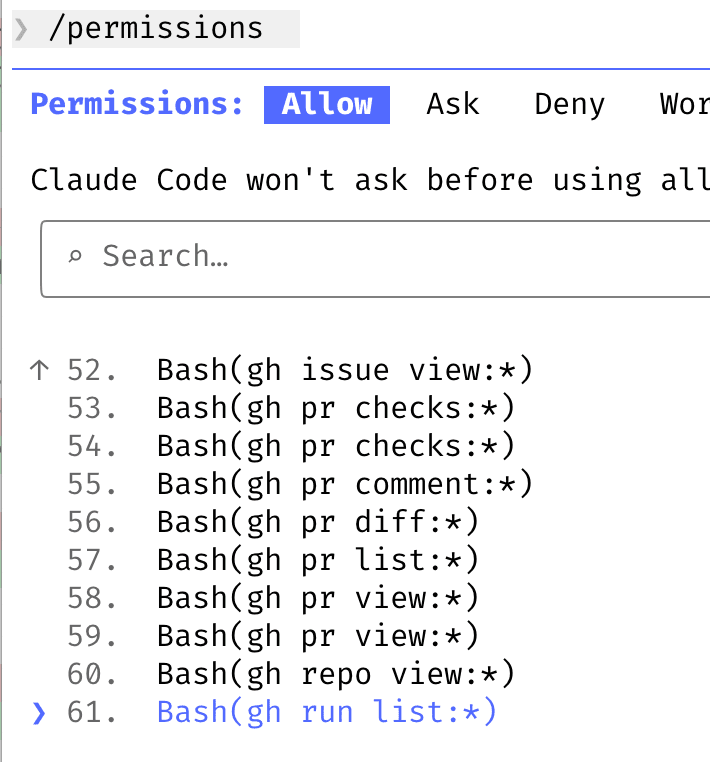
기본적으로 안전한 명령어 세트가 사전 승인되어 있습니다. 더 많은 권한을 사전 승인하려면 /permissions를 실행하여 허용 및 차단 목록에 추가하세요. 이 설정을 팀의 settings.json에 커밋하세요.
전체 와일드카드 구문을 지원합니다. Bash(bun run *) 또는 Edit(/docs/**) 같은 형식을 사용해보세요.
참고: https://code.claude.com/docs/en/permissions
6. 샌드박싱 활성화하기
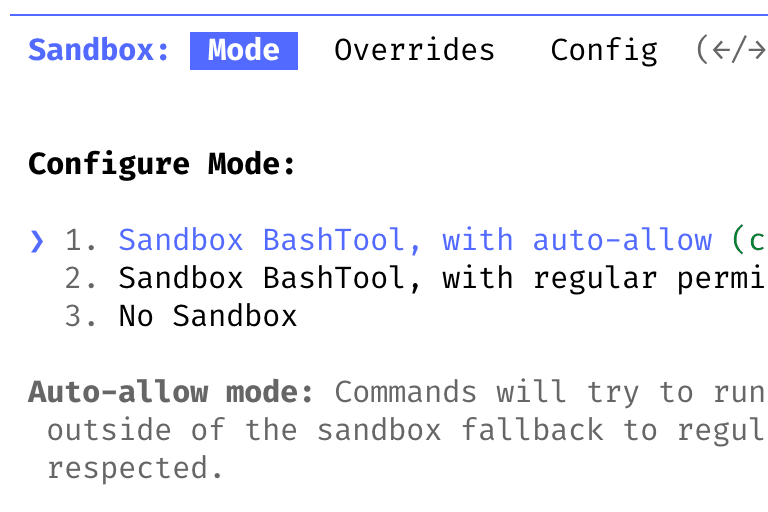
Claude Code의 오픈소스 sandbox runtime을 활성화하여 권한 프롬프트를 줄이면서 안전성을 향상시키세요.
/sandbox를 실행하여 활성화하세요. 샌드박싱은 로컬 머신에서 실행되며, 파일 및 네트워크 격리를 모두 지원합니다. Windows 지원은 곧 출시 예정입니다.
참고: https://code.claude.com/docs/en/sandboxing
7. Status line 추가하기
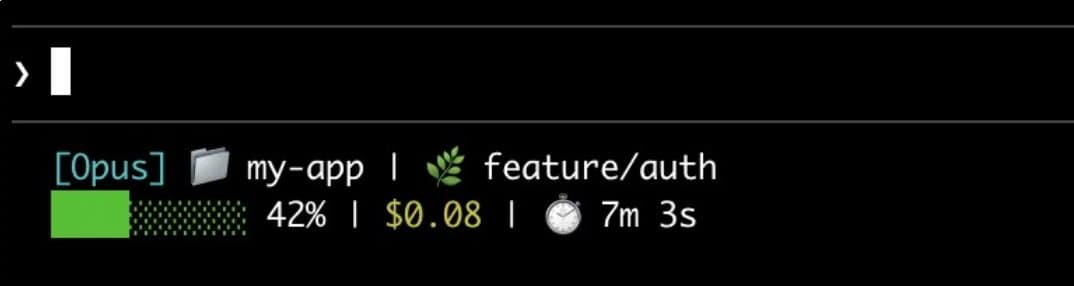
커스텀 status line은 composer 바로 아래에 표시되며, 모델, 디렉토리, 남은 컨텍스트, 비용 등 작업 중에 보고 싶은 거의 모든 정보를 표시할 수 있습니다.
Claude Code 팀의 모든 사람이 서로 다른 statusline을 사용합니다. /statusline을 실행하여 시작하세요. Claude가 여러분의 .bashrc/.zshrc를 기반으로 statusline을 생성해줍니다.
참고: https://code.claude.com/docs/en/statusline
8. 키 바인딩 커스터마이징하기
Claude Code의 모든 키 바인딩이 커스터마이징 가능하다는 걸 알고 계셨나요? /keybindings를 실행하여 어떤 키든 다시 매핑할 수 있습니다. 설정이 실시간으로 반영되어 즉시 결과를 확인할 수 있습니다.
참고: https://code.claude.com/docs/en/keybindings
9. Hooks 설정하기
Hooks는 Claude의 라이프사이클에 결정론적으로 연결하는 방법입니다. 다음과 같은 용도로 사용하세요:
- 권한 요청을 Slack이나 Opus로 자동 라우팅
- Claude가 턴 종료 시 계속 진행하도록 유도 (에이전트를 실행하거나 프롬프트를 사용하여 Claude가 계속할지 결정하게 할 수도 있습니다)
- 도구 호출을 전처리 또는 후처리하여 자체 로깅 추가
Claude에게 훅을 추가해달라고 요청하여 시작하세요.
자세히 알아보기: https://code.claude.com/docs/en/hooks
10. Spinner 동사 커스터마이징하기
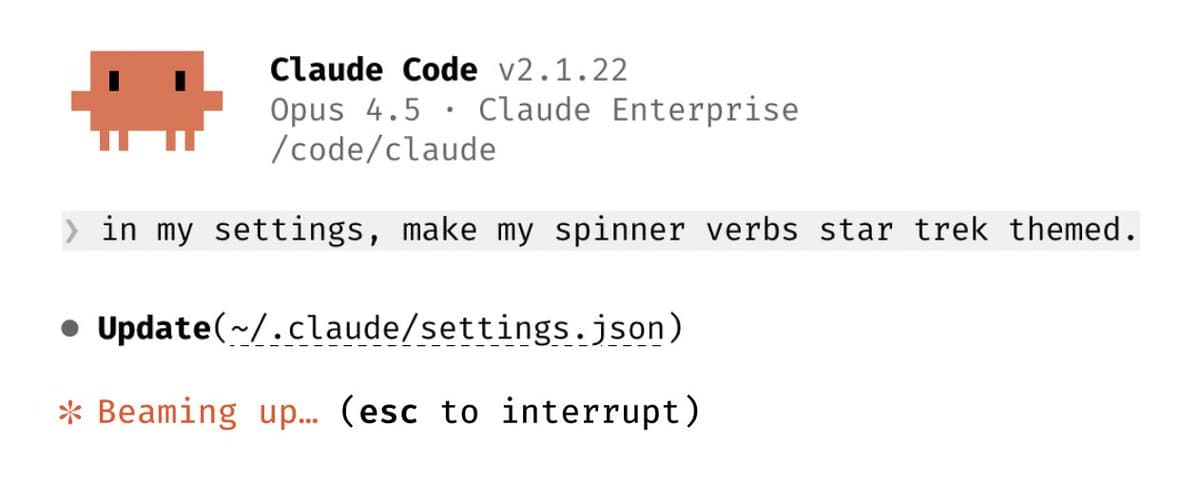
작은 디테일이 Claude Code를 나만의 것으로 만들어줍니다.
Claude에게 spinner 동사를 커스터마이징해달라고 요청하여 기본 목록에 자신만의 동사를 추가하거나 교체하세요.
settings.json을 소스 컨트롤에 커밋하여 팀과 공유할 수 있습니다.
11. Output styles 사용하기
/config를 실행하고 output style을 설정하면 Claude가 다른 톤이나 형식으로 응답합니다.
새로운 코드베이스에 익숙해질 때는 "explanatory" output style을 활성화하여 Claude가 작업하면서 프레임워크와 코드 패턴을 설명하도록 하는 것을 추천합니다.
또는 "learning" output style을 사용하여 Claude가 코드 변경을 코칭해주도록 할 수도 있습니다.
커스텀 output style을 만들어 Claude의 목소리를 원하는 대로 조정할 수도 있습니다.
참고: https://code.claude.com/docs/en/output-styles
12. 모든 것을 커스터마이징하세요!
Claude Code는 기본 설정만으로도 훌륭하게 작동하도록 만들어졌습니다. 커스터마이징할 때는 settings.json을 git에 커밋하여 팀도 혜택을 받을 수 있게 하세요. 코드베이스별, 하위 폴더별, 개인별, 또는 기업 전체 정책으로 설정을 구성할 수 있습니다.
동작을 하나 골라보세요. 대부분 설정이 가능할 것입니다. 37개의 설정과 84개의 환경 변수를 지원합니다 (settings.json의 "env" 필드를 사용하면 래퍼 스크립트가 필요 없습니다).
자세히 알아보기: https://code.claude.com/docs/en/settings