Workspaces for Agents
seonestClaude Code나 Codex 등 코딩 에이전트는 개발자 개인에 맞춰져 있습니다. Orca나 T3Code와 같은 도구들도 대부분 개인에 맞춰진 기능을 높이는 쪽으로 발전했습니다. 하지만 조직이나 팀이 에이전트(또는 에이전트를 함께 사용하는 동료들)와 함께 작업하려면 개인에 맞춰져있던 도구로는 부족합니다.
새 기능을 넣을지, 기존 기능을 바꿀지, 그 일이 비즈니스에 정말 필요한지 같은 결정은 여러 사람이 의견을 나누고 결정해야 합니다. 예를 들어 비즈니스에 필요한 기능이라도 제품에 직접 구현할지, 기존 도구나 업무 방식으로 해결할지는 팀이 함께 판단해야 합니다.
조직이나 팀에서 진행되는 일은 한 번의 결정으로 끝나지 않는 경우가 대부분입니다. 조직에서 비즈니스에서 필요한 일이 생기거나 중요한 의사결정을 한다거나 그 결정을 일감으로 만들면, 팀원은 그 일을 받아 각자 맡은 분야의 작업을 진행합니다. 개발일 수도 있고, 디자인이나 문서 작업일 수도 있습니다.
작업 중간에는 잘 진행되고 있는지 확인하는 경우가 많고, 하다 보면 방향을 바꿔야 할 때도 생깁니다. 그럴 때마다 다시 함께 협의하거나 새로 방향을 정해야 합니다.
에이전트가 맡은 일도 팀원들이 진행 상황을 살피고 필요하면 방향을 바꿀 수 있어야 합니다. 여러 팀원이 에이전트와 함께 쓰는 도구를 설계하다 보면 다음과 같은 고민이 생길 수 있습니다.
- 가령, 에이전트를 어디에서 실행할지 정해야 합니다. 팀원 각자의 컴퓨터에서 실행할 수도 있고, 서버나 클라우드에서 실행할 수도 있습니다.
- 한 팀원(또는 한 팀원 에이전트)이 다른 팀원(또는 다른 팀원 에이전트)에게 물어보거나 요청할 때, 그 에이전트가 누구의 계정과 권한으로 코드를 고치고 명령을 실행하는지, 어디까지 접근할 수 있는지도 생각해 봐야 합니다.
- 누가 어떤 에이전트에게 무엇을 시켰고 에이전트가 무엇을 바꿨는지 기록으로 남겨 두면, 나중에 문제가 생겼을 때 원인을 찾을 수 있습니다. 팀이 왜 그런 결정을 내렸고 어떤 방법이 효과가 있었는지도 남겨 두면, 다음에 비슷한 일을 하거나 팀의 일하는 방식을 개선할 때 참고할 수 있습니다.
- 에이전트가 무엇을 기억하게 할지도 정해야 합니다. 개인용 도구라면 한 사람의 선호와 작업 내용만 기억하면 되지만, 팀 도구에서는 메모리를 어떻게 나눌지부터 정해야 합니다. 개인 메모리는 그대로 두고 프로젝트 메모리나 팀 채널 메모리를 따로 둘지, 1:1 대화에서 나온 내용은 어디까지 팀과 공유할지, 오래되거나 서로 맞지 않는 메모리는 누가 정리할지 같은 고민이 생깁니다.
이런 고민을 풀기 위해 만든 도구들이 있습니다. Ace와 Buzz는 팀원과 에이전트가 함께 대화하고 일할 채널을 따로 마련했습니다. Claude Tag는 팀이 이미 쓰는 Slack 채널에서 에이전트를 부를 수 있게 했고, Linear에서는 에이전트에게 이슈를 배정할 수 있습니다.
왜 팀을 위한 에이전트 도구가 필요할까
보이지 않는 작업
Ace를 처음 소개한 Maggie Appleton은 요즘 코딩 에이전트는 각자 혼자서 사용하는 도구라고 말했습니다.
Andrew Ng은 에이전트가 정해진 명세대로 코드를 빠르게 써 주면서, 이제는 무엇을 만들지 정하는 일이 새로운 병목이 되었다고 말합니다. 특히 팀에는 제품의 맥락이나 다른 팀원의 계획, 비즈니스 이슈처럼 에이전트가 코드만 읽어서는 알 수 없는 사정이 많아서, 무엇을 어떤 방향으로 만들지는 여러 사람이 함께 정해야 합니다.
Addy Osmani도 에이전트에게는 코드를 보면 알 수 있는 내용보다, 회의에서 내린 결정이나 작업의 이유처럼 저장소에 없는 내용을 알려 줘야 한다고 말합니다.
에이전트를 사용하게 되면 구현은 금방 끝납니다. 그러나 의견을 모으는 데는 시간이 걸리다 보니 각자 먼저 구현을 시작하고 나중에 공유하는 일이 많아집니다.
각자 일하다 보면 에이전트와 함께 세운 계획이나 작업 과정은 그 개발자만 알게 됩니다. Appleton도 동료들과 각각 에이전트를 사용하다보니 서로 무슨 작업을 하는지 볼 수 없다고 말합니다.
다른 팀원은 PR이 올라오고 나서야 무슨 일이 있었는지 파악이 되고, 방향이 잘못되었다는 지적이나 다른 기능에 미치는 영향도 그제서야 나옵니다. 구현이 이미 끝난 경우는 이런 의견을 반영하려면 작업을 다시 해야 하고 그만큼 시간과 리소스가 더 들어갑니다.
서로 겹치는 작업
여러 팀원이 각자 에이전트에게 일을 맡기다 보면, 서로 겹치는 작업을 동시에 진행하기 쉽습니다.
예를 들어 한 팀원이 에이전트에게 로그인 화면 개선을 맡기고, 다른 팀원이 비슷한 시기에 인증 API 정리를 맡겼다고 해 보겠습니다. 두 에이전트는 서로의 작업을 모른 채 같은 인증 코드를 각자 고칩니다. 둘 다 PR을 올린 뒤에야 같은 파일을 고쳤다는 사실이 드러나고, 누군가는 충돌을 풀거나 작업을 다시 해야 합니다.
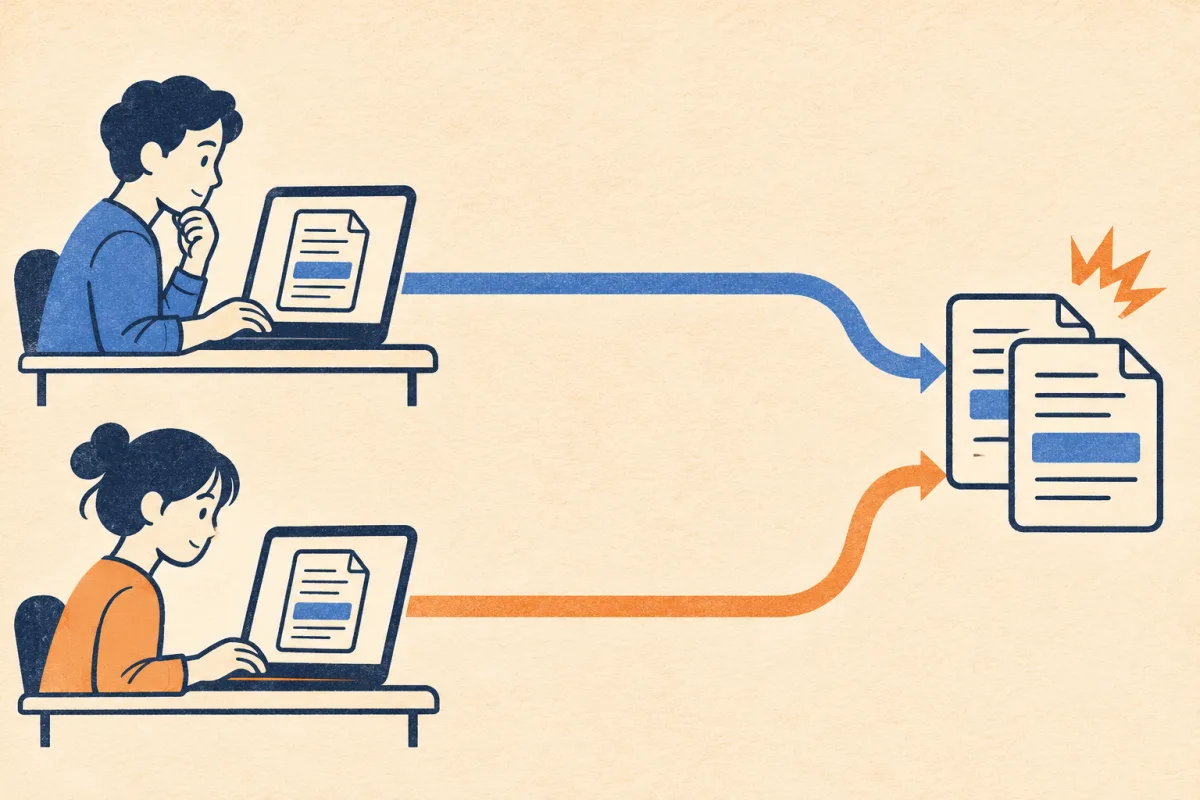
문서 작업에서도 비슷한 일이 생깁니다. 한 팀원은 시작 가이드를, 다른 팀원은 도움말을 고치다가 같은 설정 절차를 서로 다르게 안내할 수 있습니다. 디자인에서도 두 팀원이 각자의 에이전트에게 같은 버튼을 손보게 하면, 나중에 어느 쪽을 쓸지 다시 정하고 화면을 고쳐야 할 수 있습니다.
한 가지 일을 에이전트 다섯 개로 동시에 진행했다고 해 보겠습니다. 막상 코드를 합치려니 다섯 에이전트가 고친 부분이 한꺼번에 충돌합니다. 결국 누군가는 그 코드를 하나씩 맞춰야 합니다. Osmani는 이렇게 작업이 겹치면 에이전트를 다섯 개 돌려도 일을 다섯 배로 해낼 수는 없다고 지적합니다.
실제로 GitHub에 올라온 에이전트 PR을 분석한 연구를 보면, 같은 에이전트가 한 저장소에 동시에 연 PR 두 개 가운데 약 20%가 서로 충돌했습니다.
한 사람이 여러 에이전트를 쓸 때는 본인이 작업을 나눠 겹치지 않게 조정하면 됩니다. 하지만 팀원마다 각자 에이전트를 돌리면 누가 어떤 작업을 하고 있는지조차 알기 어려워서, 작업이 겹치는지 미리 확인할 방법이 없습니다. 팀을 위한 도구라면 지금 누가, 어떤 에이전트로 무엇을 하고 있는지 팀 전체가 볼 수 있어야 합니다.
리뷰어가 확인해야 할 일이 늘어납니다
에이전트 덕분에 코드를 쓰는 속도는 빨라졌지만 그 코드를 읽고 리뷰하고 확인하고 검증하는 시간은 그대로입니다. 팀원 한 사람이 에이전트와 함께 올리는 PR이 늘어나면, 리뷰어가 읽어야 할 코드도 그만큼 늘어납니다. 리뷰하는 사람은 그대로인데 리뷰할 코드만 에이전트 수만큼 늘어나는 셈입니다.
Flask를 만든 Armin Ronacher는 이제 PR 리뷰가 분명한 병목이 되었다고 말합니다. 그리고 결국 코드에 책임을 지는 사람이 있는 한 이 상황은 쉽게 바뀌지 않는다고 덧붙입니다.
Osmani도 다른 글에서 병목은 사라진 것이 아니라 검증 단계로 옮겨 갔다고 정리합니다. 코드 작성은 빨라졌지만, 사람이 그 변경이 맞다고 확신하기까지 걸리는 시간은 줄지 않았다는 것입니다.
Faros가 1만 명이 넘는 개발자의 데이터를 분석해 보니, AI를 많이 쓰는 팀은 머지한 PR이 98% 늘었지만 PR 리뷰 시간도 91% 늘었습니다.
리뷰할 양만 문제가 아닙니다. 무엇을 왜 만들었는지 미리 알지 못한 채 PR을 받으면, 리뷰어는 코드뿐 아니라 그 배경까지 처음부터 파악해야 합니다. 방향이 잘못됐다는 걸 리뷰에서야 알면, 다 짜 놓은 코드를 다시 고쳐야 합니다.
개발자가 각자 에이전트와 일하면, 에이전트와 나눈 대화나 작업 중에 내린 결정을 팀에 따로 공유해야 합니다. 작업의 목적과 주요 결정을 팀 채널에 그때그때 남겨 두면, 리뷰어도 PR이 올라오기 전에 방향에 대해 의견을 낼 수 있습니다. PR을 읽을 때는 그 기록을 참고해 변경의 배경을 파악할 수 있습니다.
규칙은 공유돼도 진행 중인 작업은 공유되지 않습니다
개인용 코딩 에이전트로도 팀이 함께 쓸 수 있는 부분은 있습니다. 코딩 규칙이나 빌드 방법은 저장소에 올린 AGENTS.md나 CLAUDE.md로 팀원 모두의 에이전트가 똑같이 읽고, 회사가 관리하는 설정으로 정책을 강제할 수도 있습니다. Mitchell Hashimoto는 에이전트가 실수할 때마다 AGENTS.md에 한 줄씩 규칙을 더해서 그런 실수를 거의 다 없앴다고 말합니다.
하지만 이렇게 공유되는 것은 미리 정해 둔 규칙뿐입니다. 지금 누가 어떤 에이전트로 무엇을 하고 있는지, 에이전트와 어떤 계획을 세웠는지, 일하면서 에이전트가 무엇을 배웠는지는 여전히 각자의 컴퓨터에 남습니다.
Claude Code의 자동 기억도 각자의 컴퓨터에만 저장됩니다. Claude Code 팀은 팀원끼리 세션을 함께 쓸 수 있게 해 달라는 요청을 "계획 없음"으로 표시했습니다.
팀원들이 에이전트와 함께 일하려면, 일이 끝나기 전에도 서로의 계획과 진행 상황을 볼 수 있어야 합니다.
Ace는 이 문제를 어떻게 풀까
팀에는 작업 과정을 함께 보고, 필요하면 바로 끼어들 수 있는 도구가 필요합니다. GitHub Next는 Ace를 "함께, 로컬에서 소프트웨어를 만드는 도구(A tool for building software together, locally)"라고 소개합니다. Ace에서는 다른 팀원의 진행 중인 대화를 바로 볼 수 있고, 그 팀원의 에이전트에게 직접 일을 시킬 수도 있습니다.
GitHub Next는 에이전트를 팀 대화에 참여시키려는 과정에서 내린 설계 결정을 저장소의 커밋과 문서에 남겼습니다. 공개하기까지 에이전트를 돌리는 곳도 바뀌었습니다.
- GitHub Next는 올해 4월 런던에서 Ace를 처음 시연했습니다. 세션마다 클라우드 microVM을 하나씩 띄워 수천 명이 써 볼 수 있는 테크니컬 프리뷰도 예고했습니다.
- 그런데 9월에 GitHub Next가 Ace를 당분간 멈춘다고 공지했습니다("Ace is currently paused until further notice").
- 10월 초에 GitHub Next는 Ace를 GitHub에 오픈소스로 공개했습니다. 이 버전은 GitHub가 운영하는 서버 없이 각자의 컴퓨터에서 실행됩니다.
클라우드에서 각자의 컴퓨터로 옮긴 과정을 보면 팀이 어떤 편의를 얻었고 어떤 운영 책임을 맡게 됐는지 알 수 있습니다.
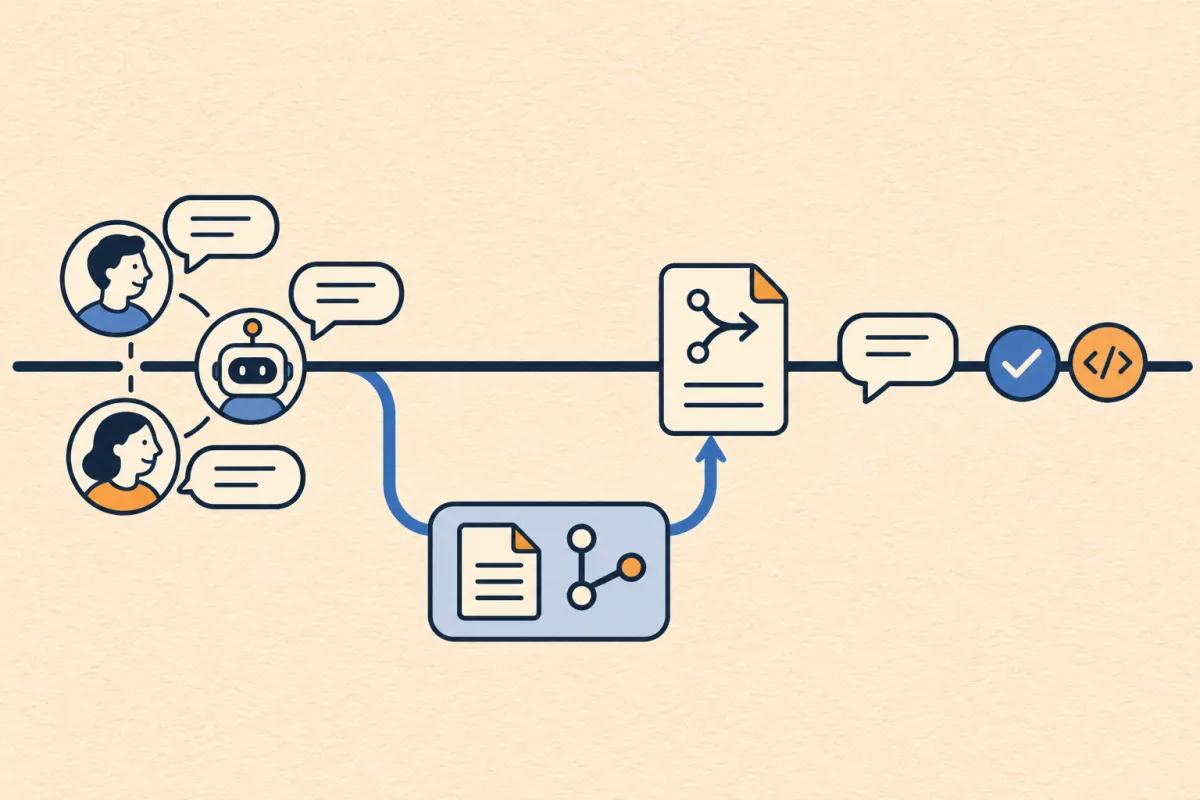
Ace에서는 팀원과 에이전트가 같은 채널에 모여 함께 대화하며 일합니다. Ace는 작업마다 Git worktree와 브랜치를 따로 만들어 주는데, 이를 lane이라고 부릅니다. 에이전트는 이 lane 안에서 셸 명령을 실행하고 파일을 고칩니다.
데스크톱 도구를 켜면 Mac의 앱을 직접 조작하고, 빌드 중인 앱 화면을 채팅 옆에 띄워 보여 주기도 합니다. 업무가 크면 하위 에이전트에게 나눠 맡길 수도 있습니다.
2026년 11월 17일 기준으로 Ace는 Apple silicon Mac에서만 돌아가고, 10월 27일 이후로는 새 릴리스가 없습니다. 직접 써 보려는 팀이라면 이 점부터 알아 두는 편이 좋습니다.
에이전트도 팀 채널에서 함께 이야기합니다
Ace를 열면 Slack과 비슷한 채널이 있습니다. 팀원이 채널에서 이야기하다가 누군가 @ace do it이라고 쓰면 에이전트가 작업을 시작합니다. 채널에는 모든 대화가 남아 있어서 에이전트는 일을 시작할 때 그 대화를 모두 읽을 수 있습니다.
Anthropic의 Claude Tag도 비슷하게 동작합니다. Slack 채널에서
@Claude라고 부르면 Claude가 스레드와 채널의 대화를 읽고 일을 시작하고, 진행 상황도 스레드에 남아 채널에 있는 누구나 답글로 방향을 바꿀 수 있습니다. 다른 점은 일하는 장소와 권한입니다. Claude Tag는 작업마다 클라우드 샌드박스에서 실행되고, 특정 사용자가 아니라 팀이 마련한 서비스 계정으로 움직이기 때문에 누가 부르든 할 수 있는 일이 같습니다. Ace 에이전트는 채널 소유자의 컴퓨터에서 그 사람의 권한으로 실행됩니다.
Ace 에이전트는 Slack 채널에 새로 들어온 동료처럼 행동합니다. 새로 온 동료는 지난 대화를 읽어 보고, 누가 자기를 부르면 대답합니다. 모르는 게 있으면 채널에 물어봅니다.
Ace 에이전트도 작업하다 막히면 채널에 질문을 남기고 고를 수 있는 선택지를 함께 보여 주기도 합니다. 팀원도 작업 중인 에이전트에게 메시지를 보내 방향을 확인하고 조정할 수 있습니다.
채널에서 이야기 하기 때문에 맥락이 대화 기록으로 남습니다. 어떤 방법을 왜 골랐는지, 누가 어떤 조건을 붙였는지 채널에서 이미 봤기 때문에 PR이 올라와도 다들 아는 내용입니다.
잠시 자리를 비웠던 사람은 Ace가 정리해 주는 요약을 보고 그동안 오간 이야기와 에이전트가 끝낸 작업을 한 번에 확인할 수 있습니다. 이렇게 방향이 정해지면 에이전트는 채널 밖의 별도 작업 공간에서 업무를 수행합니다.
시작부터 완료까지 채널에서 진행합니다
lane처럼 worktree로 작업을 나누는 방식 자체는 새롭지 않습니다. 같은 저장소에서 에이전트 여럿이 동시에 일해도 파일이 섞이지 않도록 요즘 코딩 에이전트 도구들이 흔히 쓰는 방법입니다. 결과물도 평범한 GitHub PR이라서 팀이 쓰던 리뷰 절차와 CI를 그대로 쓸 수 있습니다.
Ace가 다른 점은 lane이 채널의 대화와 매칭되어 있다는 것입니다. Ace에서 채널 하나에는 보통 대화(chat)가 하나 있고, 여러 에이전트가 일을 나눠 맡으면 그 아래에 하위 대화가 생깁니다.
에이전트는 대화 중에 작업이 정해지면 새 lane을 만들거나 기존 lane에서 작업을 진행합니다. 한 lane에 동시에 코드를 쓸 수 있는 대화는 하나뿐이라서, 두 에이전트가 같은 브랜치를 동시에 고치다 부딪히는 일은 없습니다.
Commit, Push, Rebase, Create PR 같은 Git 작업도 버튼을 누르면 에이전트에게 요청하는 메시지로 처리되기 때문에, 코드를 올리기까지의 과정이 모두 채널에 남습니다.
PR이 올라간 뒤에도 채널에서 확인하고 처리합니다. CI 검사가 실패하면 그 결과가 표시되고, 리뷰 코멘트가 달리면 Address review 버튼으로 같은 채널 에이전트에게 요청할 수 있습니다. 에이전트는 처음 대화부터 쭉 이어진 내용을 보면서 리뷰를 진행합니다.
이미 GitHub에 있는 이슈나 PR도 채널로 가져올 수 있습니다. Ace의 Issues나 PRs 화면에서 이슈나 PR을 골라 Open in a channel을 누르면, 그 일을 다루는 채널이 새로 생깁니다. 보통은 PR을 올리고 나면 GitHub에서 리뷰를 진행하지만, Ace에서는 PR을 올린 뒤에도 기존 채널에서 계속 진행하는걸 기본으로 합니다.
Ace 개발팀은 Ace 자체도 Ace 안에서 개발합니다. PR 템플릿에 "Built in Ace" 항목이 있어서 다른 도구를 썼다면 그 이유를 적어야 합니다. 다만 지금의 로컬 버전 저장소는 10월 초에 새로 시작했기 때문에, Ace로 Ace를 만든 기간은 아직 한 달 남짓입니다.
채널은 채널 소유자의 컴퓨터에서 돌아갑니다
Ace의 채널은 그 채널을 만든 사람, 즉 채널 소유자의 컴퓨터에서 실행됩니다. Ace는 채널마다 프로세스를 하나씩 띄우고, 그 채널의 메시지와 에이전트 실행 기록, 도구 호출 결과를 그 컴퓨터에 있는 SQLite 파일 하나에 저장합니다. 다른 팀원이 이 채널에 들어오면 Tailscale 네트워크를 거쳐 채널 소유자의 컴퓨터에 직접 접속하는 셈입니다.
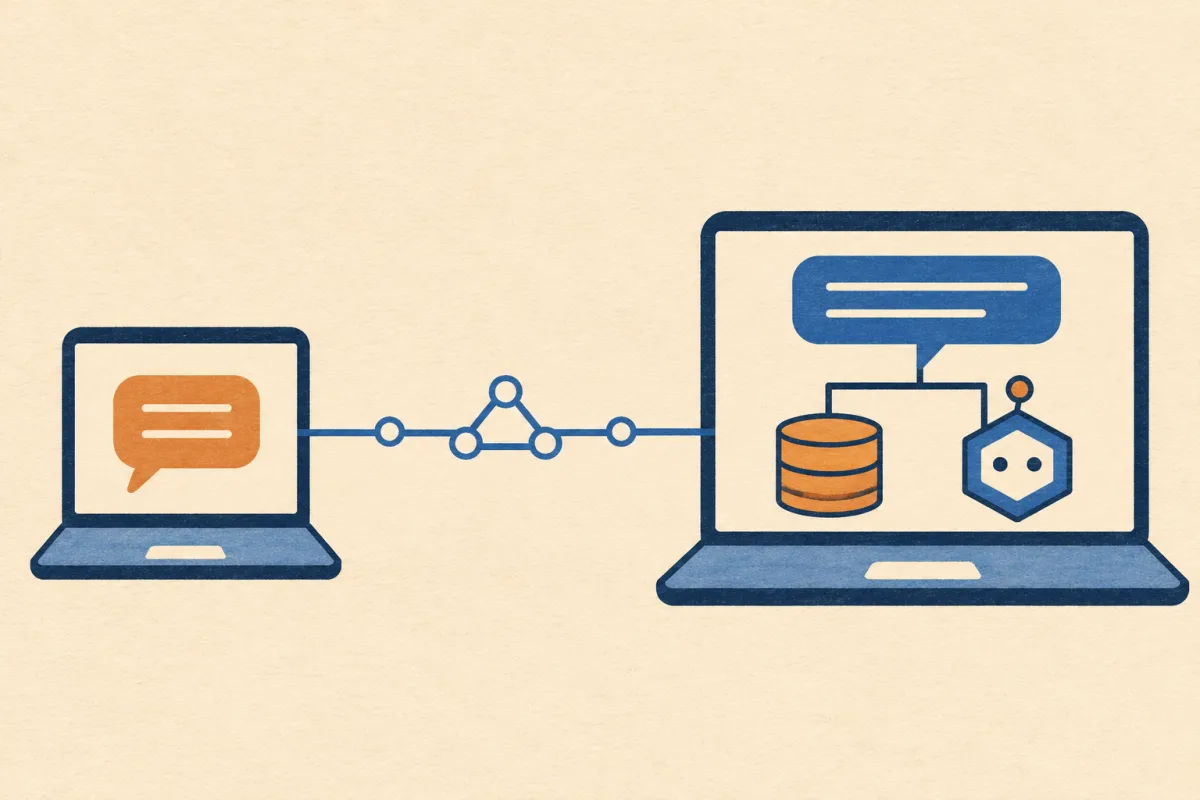
| 상황 | 채널의 동작 |
|---|---|
| 컴퓨터 종료·잠자기 | 채널 소유자의 컴퓨터가 꺼지거나 잠자기 상태가 되면 다른 팀원은 그 채널에 들어갈 수 없습니다. |
| Ace 앱 창 닫기 | 앱 창을 닫는 것은 괜찮습니다. 백그라운드에서 도는 Ace Helper가 채널을 계속 실행하므로, 창을 닫아도 채널은 멈추지 않습니다. |
| 노트북을 닫은 뒤에도 실행 | 노트북을 닫은 뒤에도 작업이 이어지게 하려면 팀의 Cloudflare 계정에서 도는 클라우드 채널(베타)을 따로 써야 합니다. |
사용하지 않는 채널은 프로세스를 종료하고 파일만 남겨 둡니다. 그래서 채널을 수천 개 만들면 파일은 수천 개가 생기지만 프로세스는 지금 사용하는 채널에만 동작합니다.
이 구조에서 알아 둘 점이 하나 있습니다. 채널마다 프로세스가 따로 있어도, 에이전트가 접근할 수 있는 범위는 채널이나 프로젝트 단위로 나뉘지 않습니다. 에이전트는 채널 소유자의 계정으로 실행되므로, 소유자가 자기 컴퓨터에서 열 수 있는 파일이라면 에이전트도 열 수 있습니다.
그래서 소유자가 agent access를 켜서 팀원도 에이전트에게 일을 시킬 수 있게 하면, 그 팀원은 사실상 소유자의 컴퓨터 전체에서 명령을 실행할 수 있게 됩니다. Ace 문서도 채널을 프로세스로 나눈 것은 관리를 위한 것이지 보안 장치가 아니라고 분명히 밝힙니다.
에이전트가 소유자의 개발 환경을 그대로 쓰기 때문에, 설치해 둔 개발 도구와 로그인해 둔 CLI, 로컬에서 띄운 서비스, 연결된 장비까지 따로 설정하지 않고 바로 쓸 수 있습니다. 팀원 입장에서도 자기 컴퓨터에 같은 환경을 갖추지 않고 소유자의 채널에서 에이전트에게 일을 시키면 됩니다.
대신 주의할 점도 분명합니다. 에이전트가 프로젝트 밖의 파일을 지우거나 소유자의 SSH 키 같은 민감한 파일을 읽어도 막을 장치가 없습니다.
GitHub 작업도 소유자의 gh 로그인으로 처리되므로, 팀원이 시킨 커밋이나 PR도 소유자의 계정으로 처리됩니다. 그래서 Ace 문서는 컴퓨터를 맡겨도 될 만큼 믿는 사람과만 일하라고 권장합니다. 팀에서 실제로 쓴다면 다음 정도는 미리 정해 두는 편이 안전합니다.
- agent access는 필요할 때만 켭니다. 새 채널은 기본으로 꺼져 있습니다. 팀원이 에이전트에게 일을 시켜야 하는 채널에서만 채널 헤더의 토글이나
ace agents <channel> on으로 켜고, 일이 끝나면 다시 끕니다. 끄면 새 요청만 막히고 이미 돌고 있는 작업은 계속되므로, 필요하면 작업도 함께 멈춥니다. - 호스트는 개인 노트북과 분리합니다. 팀이 함께 쓰는 별도 컴퓨터(예: 사무실의 Mac mini)에 Ace를 띄우고 채널을 그곳에서 엽니다. 그 컴퓨터에는 개인 파일이나 개인 SSH 키를 두지 않습니다.
- 권한을 좁힙니다. 가령, 호스트 컴퓨터의
gh는 개인 계정 대신 팀용 계정이나 필요한 저장소에만 권한이 있는 계정으로 로그인해 둡니다. 그래야 팀원이 시킨 작업이 개인 이름으로 남지 않고, 실수가 미치는 범위도 줄어듭니다. - 데스크톱 도구도 필요할 때만 켭니다. 에이전트가 컴퓨터의 앱을 직접 조작하는 기능이라 agent access와 별도로 채널마다 켜고 끕니다. 기본값은 꺼져 있습니다.
- 외부 인터넷에 열지 않습니다. Ace는 Tailscale 네트워크 안에서만 쓰고, 호스트의 gateway를 공개 인터넷에 노출하지 않습니다. Ace 문서가 직접 경고하는 부분입니다.
노트북을 닫은 뒤에도 작업이 계속 돌아야 하거나 개인 컴퓨터와 완전히 분리하고 싶다면, 팀의 Cloudflare 계정에서 Linux 컨테이너로 실행되는 클라우드 채널(베타)을 쓰는 방법도 있습니다.
터미널이나 스크립트에서도 채널을 다룰 수 있습니다
Ace 문서에는 앱에서 채널로 하는 일은 모두 셸이나 스크립트, 다른 에이전트도 할 수 있어야 한다는 원칙이 적혀 있습니다. 그래서 앱을 설치하면 ace 명령도 함께 쓸 수 있습니다. 자주 쓰는 명령은 다음과 같습니다.
ace ask <channel> "...": 채널에 메시지를 쓰고 에이전트에게 일을 시킵니다. 작업이 끝날 때까지 진행 상황을 터미널에 보여 주고, 에이전트가 이미 일하는 중이면 그 작업의 방향을 바꾸는 메시지로 들어갑니다.ace say <channel> "...": 에이전트를 부르지 않고 채널에 메시지만 남깁니다.ace answer <channel> "...": 에이전트가 기다리고 있는 질문에 답합니다.ace watch <channel>: 지금까지의 대화를 다시 보여 주고, 이후 대화를 실시간으로 따라갑니다.
문서의 예시처럼 CI가 실패했다는 내용을 ace say fix-login "FYI: CI is red on main" 이 명령을 통해서 채널에 남겨 둘 수도 있습니다. 이처럼 손쉽게 다른 도구나 스크립트가 채널에 알림을 보내고 팀원이 그 채널에서 바로 에이전트에게 일을 시킬 수 있습니다.
더 세밀하게 다루려면 gateway를 씁니다. Ace 앱도 이 gateway로 호스트와 통신합니다. gateway는 Ace를 실행한 컴퓨터의 127.0.0.1:4140에 열리는 WebSocket이고, 컴퓨터 주인의 토큰이 있어야 접속할 수 있습니다.
요청과 응답은 {"id": 1, "op": "channels"} 같은 JSON 메시지로 하나씩 주고받습니다. 이 방식으로 채널 목록을 불러오거나, 새 채널을 만들거나, 에이전트에게 질문하거나, 진행 중인 대화를 실시간으로 받아 볼 수 있습니다.
예를 들어 자기 컴퓨터에서 도는 스크립트가 gateway에 연결해 새 채널을 만들고 에이전트에게 일을 맡기는 식으로, Ace를 직접 만든 도구와 이어서 쓸 수 있습니다. 다만 문서는 gateway를 아직 불안정한(Unstable) 인터페이스로 표시하고, 형식이 바뀔 수 있다고 밝힙니다.
여러 코딩 에이전트를 함께 다루는 Orca에서도 명령어로 기능을 다루는 방식을 찾아볼 수 있습니다. Orca는 Claude Code나 Codex 같은 에이전트를 worktree마다 따로 띄워 관리하는 도구인데, worktree와 터미널, 자동화 같은 기능을
orcaCLI로 다룰 수 있고 에이전트가 읽을 명령 목록(orca agent-context)도 제공합니다.에이전트가 이 CLI를 직접 쓸 수 있는 데는 스킬의 역할이 큽니다. 스킬은 어떤 상황에서 어떤 명령을 어떻게 쓰면 되는지 에이전트에게 알려 주는 안내 문서인데, Orca는 자기 CLI 사용법을 담은 스킬을 함께 배포합니다(
orca skills install). Claude Code나 Codex 같은 에이전트 하네스(에이전트를 실행하고 도구를 쓰게 해 주는 프로그램)는 이 스킬을 읽고 셸 명령을 직접 실행할 수 있습니다. 그래서 에이전트가 사람 대신orca명령으로 worktree를 만들고 다른 에이전트를 띄우며, orchestration 스킬을 쓰면 다른 에이전트에게 일을 나눠 맡기고 결과를 받아 오는 흐름까지 처리합니다.차이는 누구를 위한 도구인가에 있습니다. Orca의 CLI는 개발자 한 사람이 여러 에이전트를 지휘하는 데 맞춰져 있고, Ace의 CLI와 gateway는 팀이 함께 쓰는 채널에 메시지를 남기고 에이전트에게 일을 시키는 데 맞춰져 있습니다.
에이전트도 동료에게 요청할 수 있습니다
Ace에서는 한 채널의 에이전트가 다른 채널의 에이전트에게 일을 요청할 수 있습니다. 예를 들어 로그인 기능을 고치던 에이전트가 API 엔드포인트를 바꿔야 한다는 걸 알게 되면, API 채널의 에이전트에게 메시지로 변경을 요청합니다. 하위 에이전트에게 일을 나누는 기능은 다른 코딩 에이전트에도 흔하지만, 이렇게 채널을 넘어 요청하는 방식은 Ace에서 눈여겨볼 부분입니다.
2026년 11월 17일 기준으로, 에이전트끼리의 요청은 같은 컴퓨터에서 도는 채널끼리만 됩니다. 다른 팀원의 컴퓨터에 있는 채널로 요청을 보내는 기능은 아직 작업 중입니다.
Ace에서 다른 채널과 일하는 기본 방식은 메시지입니다. Ace 문서도 서로 다른 채널의 에이전트는 메시지만 주고받는다고 설명합니다. 요청한 에이전트가 API 채널의 대화에 끼어들거나 그 채널의 작업을 대신 이어 가지는 않고, 실제 변경은 요청을 받은 채널의 에이전트가 맡습니다.
에이전트가 보낸 메시지에는 agent@채널이름 형식의 작성자가 붙고, 앱에는 보낸 채널 이름(#채널이름)으로 표시됩니다. 사람이 앱이나 CLI로 보낸 메시지는 Ace가 작성자를 그 사람으로 고쳐 기록하기 때문에, 사람이 에이전트인 척 메시지를 보낼 수는 없습니다. 그래서 받는 쪽에서는 요청이 다른 채널의 에이전트에게서 왔는지, 사람에게서 왔는지 구분할 수 있습니다.
다만 각 채널이 자기 작업을 책임지도록 정해 둔 방식이지, 기술적으로 완전히 막혀 있다는 뜻은 아닙니다. 요청한 에이전트가 같은 저장소에 자기 lane을 따로 만들어 API 코드를 직접 고치는 것도 가능합니다.
또 앞에서 본 것처럼 같은 컴퓨터에서 동작하는 채널끼리는 파일 접근이 나뉘어 있지 않아서, 에이전트가 다른 채널의 작업 폴더를 건드려도 막을 장치는 없습니다. 그래서 다른 채널의 작업을 바꿀 때는 직접 고치기보다 그 채널에 요청하는 쪽이, 누가 무엇을 바꿨는지 대화로 남는다는 점에서 더 안전합니다.
다른 채널의 에이전트가 요청을 하면 에이전트는 먼저 하던 작업을 멈춥니다. 실행 중이던 명령은 중단되고 받은 요청을 확인하기 전까지는 다시 시작하지 않습니다. 요청을 확인하고 나면 지금까지 해 둔 작업에 이어서 요청받은 내용을 반영합니다. 동료에게 급한 부탁을 받았을 때 하던 일을 잠깐 내려놓고 부탁받은 내용을 반영해 다시 이어서 하는 것과 같습니다.
이렇게 만든 데는 이유가 있습니다. 원래는 다른 에이전트의 요청도 받은 쪽이 지금 실행 중인 명령을 마칠 때까지 기다렸습니다. 그런데 받은 에이전트가 셸에서 오래 도는 명령을 실행하고 있으면, 요청이 30분 가까이 묶여 있는 일이 생겼습니다. 사람이라면 Stop 버튼을 눌러 직접 끼어들 수 있지만, 요청한 에이전트에게는 그런 방법이 없습니다. 그래서 Ace는 다른 채널의 에이전트가 보낸 요청에 한해 실행 중인 셸 명령을 멈추도록 바꿨습니다.
사람이 보낸 메시지는 원래 방식을 그대로 따릅니다. 진행 중인 작업에 반영되는 것은 같지만 실행 중인 명령을 끊지 않고 그 명령이 끝날 때까지 기다렸다가 반영됩니다.
작업을 아예 멈추고 싶다면 "Stop" 버튼을 누르면 됩니다. "Stop"을 누르면 진행 중인 작업이 멈추고 아직 반영되지 않은 메시지는 보낸 사람의 입력창으로 돌아갑니다. 채널은 그대로 쓸 수 있으니, 내용을 고쳐 다시 요청하면 됩니다.
API 키와 접근 권한을 어떻게 관리할까
Ace에서 팀이 함께 쓸 때 문제가 되는 몇 가지를 따로 처리 해두었습니다.
- API 키: 모델 API 키는 컴퓨터의 키체인에 저장하고, 모델을 호출할 때마다 키체인에서 읽어 옵니다. 그런데 에이전트는 셸 명령을 실행할 수 있어서, 에이전트를 부를 수 있는 팀원이라면
env같은 명령으로 환경 변수를 들여다볼 수 있습니다. 그래서 Ace는 에이전트가 도구를 실행하기 전에 이름이_KEY,_TOKEN,_SECRET,_PASSWORD,_CREDENTIAL(S)로 끝나는 환경 변수를 모두 제외해둡니다. 키는 모델을 호출하는 코드만 읽을 수 있습니다. - 기능별 스위치: 다른 팀원이 에이전트에게 일을 시키는 agent access와, 에이전트가 컴퓨터의 앱을 직접 조작하는 데스크톱 도구는 채널마다 따로 켜고 끌수 있습니다. 둘 다 기본값은 꺼져 있습니다.
- 원격 권한범위: 같은 컴퓨터의 앱이나 스크립트가 gateway에 접속하려면 소유자의 토큰이 있어야 합니다. 다른 팀원이 Tailscale 네트워크로 접속하면 Tailscale이 누구인지 확인하고, 설정과 키, 프로젝트, 터미널은 거부합니다. 이 때문에 Ace 화면의 Terminal 탭도 채널 소유자에게만 보입니다. Terminal 탭은 소유자의 컴퓨터에서 도는 실제 셸이라서, 다른 팀원이 그 채널을 열면 대화(Chat)와 변경 내용(Diff)만 볼 수 있습니다.
- 프로젝트 공개 범위: 다른 팀원에게는 자기 GitHub 계정으로 읽을 수 있는 저장소의 프로젝트와 채널만 보입니다. 그 밖의 프로젝트는 소유자가 따로 공유해야 합니다.
- 클라우드 채널: 클라우드 채널(베타)을 쓰면 모델 API 키는 팀 계정의 Worker secret에만 두고, 도구가 실행되는 컨테이너에는 넘기지 않습니다.
에이전트는 소유자의 권한으로 셸 명령을 실행하므로, 키체인에 넣지 않은 파일은 그대로 읽을 수 있고 Ace에 허용해 둔 화면 녹화 같은 macOS 권한도 쓸 수 있습니다. agent access나 데스크톱 도구를 꺼도 셸 명령까지 막지는 않습니다.
왜 서버가 아닌 각자의 컴퓨터에서 돌리기로 했을까
4월에 시연한 Ace는 세션마다 클라우드에 샌드박스 컴퓨터(microVM)를 하나씩 띄웠습니다. 세션마다 변경 내용이 따로 격리되어 여러 작업을 동시에 진행할 수 있었고 노트북을 닫아도 세션이 클라우드에서 계속 돌아갔습니다.
Ace의 아키텍처 문서에 따르면 이전 Ace는 채널마다 프로세스를 클라우드 VM 안에서 돌렸고, 운영하며 힘들었던 부분은 대부분 VM과 클라우드 인프라였습니다. GitHub Next의 다른 실험인 Chopin 소개 페이지는 Ace를 야심 차지만 복잡하고 출시하기 어려운("hard-to-ship") 제품이라고 불렀습니다.
Ace는 로컬로 옮긴 이유를 이렇게 설명합니다. 먼저 에이전트가 개발자가 평소 쓰던 컴퓨터에서 그대로 쓸 수 있습니다. 클라우드 VM에서 일하려면 개발 도구를 새로 설치하고, 코드와 설정을 VM에 옮기고, 로컬에서 무언가 바꿀때마다 다시 맞춰 줘야 합니다. 로컬에서 일하면 이런 준비 없이 이미 갖춰진 도구와 파일을 바로 쓸 수 있습니다("There's no VM to set up and nothing to keep in sync").
또 하나는 누구나 쓸 수 있다는 점입니다. GitHub가 운영하는 서비스에 기대지 않으니 따로 계정을 만들 필요 없이 Ace를 내려받아 실행하고 팀원을 불러 바로 함께 쓸 수 있습니다. 팀에 맞지 않는 부분이 있으면 오픈소스 저장소를 복제해 직접 고쳐 쓰면 됩니다("there's no service behind it. Clone it, change what doesn't suit your team").
생각해 보면 GitHub 입장에서도 자연스러운 선택입니다. 처음 계획대로 수천 명에게 세션마다 VM을 띄워 주려면 사용자의 코드와 모델 API 키가 오가는 실행 환경을 GitHub가 직접 운영해야 합니다. 서버 비용을 감당해야 하고, 사용자끼리 서로의 환경에 접근하지 못하게 격리해야 하며, 보안 사고가 나면 그 책임도 져야 합니다. 연구 조직인 GitHub Next가 실험 단계에서 떠안기에는 무거운 짐입니다.
실행 환경을 각자의 컴퓨터로 옮기고 필요한 서버는 팀이 직접 띄우게 하면서, 이 책임은 컴퓨터를 쓰는 팀원 각자와 서버를 배포하는 팀에게 넘어갔습니다. 그 대신 에이전트는 개발자가 쓰던 도구와 로그인해 둔 CLI, 빌드 중인 앱 화면까지 그대로 쓸 수 있게 되었습니다.
다만 로컬로 옮기면서 세션마다 만들어지던 샌드박스는 없습니다. 지금 Ace에서는 채널도 lane도 샌드박스가 아니어서 에이전트는 채널 소유자의 컴퓨터에서 소유자의 권한으로 그대로 실행됩니다.
서버(샌드박스)를 직접 운영할 수 있습니다
현재 Ace는 기본적으로 팀원 각자의 컴퓨터에서 돌아갑니다. 채널 프로세스와 대화 기록도 모두 그 컴퓨터에 있고, 팀원끼리는 Tailscale로 만든 사설 네트워크(tailnet)를 통해 서로 직접 연결됩니다.
같은 tailnet에 들어와 있으면 같은 팀이라서, 따로 가입하거나 초대할 필요가 없습니다. 모델 API 키도 각자의 Mac 키체인에 두고, 모델은 그 컴퓨터에서 바로 호출합니다.
그렇다고 서버가 전혀 필요 없는 것은 아닙니다. Ace 문서에 적힌 원칙은 GitHub가 서버를 대신 운영해 주지 않는다는 것이지, 서버를 아예 쓰지 않는다는 뜻은 아닙니다. 필요한 서버는 팀이 직접 마련합니다.
대표적인 것이 directory라는 작은 서비스입니다. Ace에서는 채널이 각자의 컴퓨터에 있다 보니, 누군가의 컴퓨터가 잠자기 상태가 되면 그 사람의 채널은 다른 팀원의 목록에서 사라집니다. directory는 어느 팀원의 어떤 채널이 어디에 있는지만 기억해 두는 서비스라서, 컴퓨터가 꺼져 있어도 채널을 목록에 남겨 두고 오프라인으로 표시해 줍니다. 채널의 대화나 코드는 담지 않습니다.
팀은 이 서비스를 자기 Cloudflare나 Fly.io 계정에 올리거나, 늘 켜져 있는 컴퓨터 한 대에서 실행해 둡니다.
노트북을 닫으면 채널을 통해 돌던 에이전트도 함께 멈춥니다. 노트북을 닫은 뒤에도 에이전트가 계속 일하게 하려면 서버를 써야 하는데, Ace에서는 클라우드 채널(베타) 기능이 있습니다. 클라우드 채널은 채널을 개인 컴퓨터가 아니라 클라우드에서 실행하는 기능인데, 이 클라우드도 GitHub가 제공하지는 않고 Cloudflare 계정에 직접 설치해서 사용할 수 있습니다.
Ace를 함께 쓰려면 서로 믿을 수 있어야 합니다
GitHub가 운영하는 중앙 서버가 없다 보니, 누가 누구인지, 누가 무엇을 해도 되는지를 한곳에서 확인해 주는 곳도 없습니다. directory도 채널 목록을 모아 보여 줄 뿐, 팀원의 신원이나 권한을 확인하지는 않습니다. 그래서 Ace는 보안의 상당 부분을 팀원 사이의 신뢰에 맡깁니다. 구체적으로 보면 이렇습니다.
- 명령 실행: 에이전트는 채널 소유자의 권한으로 실행되고, 채널도 lane도 샌드박스가 아닙니다. 소유자가 agent access를 켜면 다른 팀원도 에이전트를 시켜 소유자의 컴퓨터에서 명령을 실행할 수 있습니다.
- 팀 공유 시크릿: directory에 접속할 때 쓰는 시크릿은 팀 전체가 같은 값을 씁니다. 이 시크릿을 가진 사람은 팀의 모든 채널 목록(채널 이름과 요약, 컴퓨터 안의 경로)을 읽을 수 있고, 클라우드에 올린 채널에 글을 쓰거나 공유 설정을 바꿀 수도 있습니다.
- 계정 이름: 화면에 보이는 GitHub 계정 이름은 각 컴퓨터가 스스로 알려 주는 값이라, Ace가 따로 확인하지 않습니다.
- 프로젝트 공개 범위: 프로젝트를 누구에게 보여 줄지 정하는 규칙도 팀원 모두가 Ace를 고치지 않고 그대로 쓴다는 전제에서만 지켜집니다. 누군가 Ace를 고쳐 쓰면 이 규칙을 우회할 수 있습니다.
서로 잘 아는 팀은 이 정도로도 충분합니다. 하지만 협력사 인력과 함께 일하거나, 누가 무엇을 했는지 감사 기록을 남겨야 하는 조직이라면 그대로 들이기 어렵습니다. Ace 개발팀도 이 한계를 알고 있어서, 팀원 중 누군가 Ace를 고쳐 쓰더라도 접근 규칙이 지켜지게 하는 작업을 이슈로 남겨 두었습니다.
동료가 설정을 몇 번 문제없이 바꿨다면, 다음부터는 리뷰 없이 맡길 수 있습니다. 같은 동료에게 결제 코드를 맡길 때는 변경 내용을 계속 확인하기도 합니다.
Ace에서 agent access를 켜면 다른 팀원도 그 채널의 에이전트에게 일을 시킬 수 있습니다. 이 스위치로 정할 수 있는 건 팀원의 요청을 받을지 여부까지입니다. 지난번에 잘 끝낸 일을 또 맡겨도 될지, 결제 코드처럼 리뷰가 필요한 일은 어떻게 다룰지 팀원이 직접 판단해야 합니다.
참고: 비슷한 도구 Buzz와 비교
Block이 공개한 Buzz도 사람과 에이전트가 같은 채널에서 일하는 도구입니다. 겉모습은 Slack 같은 팀 메신저이고, 에이전트를 사람과 똑같이 채널 멤버로 추가합니다. Ace와 같은 점도 많습니다. 채널에서 에이전트를 부르면 일을 시작하고, 오픈소스라서 직접 설치해 운영할 수 있습니다.
| Ace | Buzz | |
|---|---|---|
| 서버 | GitHub가 운영하는 서버는 없습니다. 팀원의 컴퓨터끼리 Tailscale로 직접 연결하고, 필요하면 팀이 directory를 배포합니다. | 팀이 운영하는 relay 서버가 모든 메시지를 저장하고 전달합니다. |
| 에이전트 종류 | Ace에 들어 있는 자체 에이전트를 씁니다. Claude Code나 Codex 연결은 아직 계획 단계입니다. | Goose, Codex, Claude Code 같은 외부 에이전트를 연결해 씁니다. |
| 에이전트 | 채널 소유자의 계정과 권한을 그대로 씁니다. | 에이전트마다 자기 키가 있고, 어느 채널에 들어갈지도 따로 정합니다. |
| 기록 | 대화와 실행 기록이 채널 소유자의 컴퓨터에 저장됩니다. | 메시지부터 리뷰 승인, git 이벤트까지 모두 서명된 기록으로 서버에 남습니다. |
| 작업 | lane에서 작업하고 GitHub PR로 올립니다. | 자체 git 호스팅이 있고, 브랜치마다 채널을 만들어 패치와 CI, 리뷰를 한곳에 모읍니다. |
Ace 에이전트는 Claude Code나 Codex를 연결해 쓰는 방식이 아니라, 자체 에이전트 런타임으로 에이전트를 직접 실행합니다. 모델은 미리 등록한 Anthropic이나 OpenAI API 키로 호출하고, 작업을 시킬 때마다 모델과 추론 강도를 고를 수 있습니다.
Buzz는 팀이 서버를 직접 운영해야 합니다. 대신 서버가 있으니 에이전트에게도 사람처럼 계정을 하나씩 줄 수 있습니다. 예를 들어 버그를 분류하는 에이전트에게는 이슈 채널에만 들어갈 수 있는 계정을 주고, 배포 채널에는 넣지 않을 수 있습니다.
이런 권한 관리에 서버가 필요한 이유는, 요청이 정말 그 에이전트에게서 왔는지 확인하고 허락되지 않은 요청을 막아 줄 곳이 중앙에 있어야 하기 때문입니다. Buzz에서는 모든 메시지와 작업이 relay 서버를 거칩니다.
- 에이전트는 자기 키로 서명한 요청만 보낼 수 있고, 서버는 서명을 검사해 그 요청을 보낸 계정을 확인합니다.
- 그다음 서버에 저장된 채널 멤버 목록을 보고, 멤버가 아닌 채널에 쓰거나 그 채널을 읽으려는 요청은 거절합니다.
- 통과한 요청은 서명과 함께 서버에 저장되고 감사 로그에도 남습니다.
서명이 붙어 있어서 누가 남긴 기록인지 바꿔치기할 수 없고, 나중에 어떤 에이전트가 언제 무엇을 했는지 찾아볼 수 있습니다.
Ace에는 이렇게 중앙에서 확인해 줄 서버가 없습니다. 그래서 에이전트마다 계정을 따로 만들어 관리할 수 없습니다. 에이전트는 채널 소유자의 컴퓨터에서 그 사람의 사용자 권한으로 실행됩니다. 그 사람이 자기 컴퓨터에서 할 수 있는 일은 에이전트도 할 수 있다는 뜻입니다. 다른 팀원이 이 에이전트에게 일을 시킬 수 있는지는 채널마다 agent access 설정을 켜고 끄는 것으로만 정합니다.
팀을 위한 에이전트 도구는 어떤 모습이어야 할까
팀이 에이전트에게 일을 맡기는 방식은 도구마다 다릅니다. Orca나 t3code는 개발자 한 명이 코딩 에이전트 세션을 여러 개 돌리는 데 맞춰져 있어서, 팀과 방향을 정하고 공유하는 일은 별도로 해야 합니다.
Ace는 사람과 에이전트가 같은 채널에서 동작하는 앱을 만들었습니다. 다른 서비스들은 Slack 채널이나 이슈 트래커, 팀 워크스페이스처럼 팀이 이미 사용하는 곳에서 에이전트를 호출합니다.
| 서비스 | 에이전트를 부르는 곳 | 특징 |
|---|---|---|
| Ace | Ace 전용 채널 앱 | 채널은 팀원 각자의 컴퓨터에서 돌아가고, GitHub가 따로 운영하는 서버는 없습니다. |
| Buzz | 팀이 직접 운영하는 채팅 서버 | 메시지와 리뷰 승인, git 이벤트를 모두 서명해서 한곳에 기록합니다. |
| Claude Tag | Slack 채널 | 기억은 채널 단위로 쌓이고, 일은 팀이 만든 서비스 계정으로 합니다. |
| Grok 팀 봇 | Slack 채널 | 팀원이 가르친 내용은 봇 주인이나 관리자가 승인해야 팀 기억에 들어갑니다. |
| Slack Code | Slack 채널 | 에이전트를 멘션하면 그 작업만을 위한 코드 채널이 따로 생기고, 일이 끝나면 보관되지만 검색은 계속 됩니다. |
| Amp | 팀 채팅(Spaces) | 에이전트가 하는 작업이 채팅에 실시간 카드로 뜹니다. |
| Factory | Slack, Teams, Jira 등 | 채널에서 온 요청은 서비스 계정으로, DM으로 온 요청은 보낸 사람 계정으로 처리합니다. |
| Cursor | Slack | 에이전트를 Cursor 클라우드, 팀 서버, 개인 컴퓨터 가운데 어디서 돌릴지 고를 수 있습니다. |
| GitHub Copilot | 이슈와 PR | 지침을 개인, 저장소, 조직 단위로 나눠 두고, 스스로 익힌 내용은 지금 코드와 맞는지 확인한 뒤 씁니다. |
| Linear | 이슈 | 에이전트를 팀원처럼 추가하되, 로그인은 하지 못하게 막아 둡니다. |
| Notion Custom Agent | 팀 워크스페이스 | 요청한 사람이 아니라 에이전트 자신의 권한으로 일합니다. |
| Augment Cosmos | 웹, Slack | 한두 번 나온 내용은 바로 기억하지 않고, 근거가 쌓여야 팀 기억으로 남깁니다. |
에이전트의 모습은 서로 달라도 풀려는 문제는 비슷합니다. 에이전트가 팀의 맥락을 이해하고, 진행 중인 작업을 지켜보다가 필요할 때 먼저 묻거나 답할 수 있게 하는 것입니다. 이 도구들을 왜 이렇게 만들었는지 들여다보면, 팀을 위한 에이전트 도구가 갖춰야 할 모습이 조금씩 보입니다.
에이전트와 일한 기록이 남아야 합니다
개발자가 각자 에이전트와 일해도 작업 기록은 팀과 공유할 수 있습니다. 에이전트와 나눈 대화에서 팀이 알아야 할 내용을 골라 PR에 적거나 팀 채널에 올리는 식입니다.
Ace에서는 팀이 처음부터 채널에서 일을 의논하고 에이전트에게 맡깁니다. 에이전트는 팀이 그때까지 나눈 대화를 모두 읽고 일을 시작합니다. PR을 올린 뒤의 리뷰와 수정도 같은 채널에서 이어지기 때문에, 처음에 왜 일을 시작했는지부터 무엇을 고쳤는지까지 팀이 일하는 곳에 자연스럽게 기록이 쌓입니다.
맥락을 모르는 팀원도 에이전트가 채널마다 갱신하는 요약으로 흐름을 따라잡을 수 있습니다. 채널을 포크해 새 작업을 시작하면 원래 채널의 요약이 새 채널로 함께 넘어가서, 이전 작업의 흐름을 이어받을 수 있습니다.
다른 서비스들도 작업 기록을 팀원 모두가 볼 수 있게 남깁니다.
- Claude Tag와 Grok 팀 봇은 Slack 채널에서 일하기 때문에 에이전트와 나눈 대화가 그대로 채널에 남습니다.
- Buzz는 메시지부터 리뷰 승인, git 이벤트까지 모두 서명된 기록 하나에 남깁니다.
- Slack은 개발자가 각자 브라우저 탭을 열어 에이전트와 따로 일하면 팀이 그 과정을 볼 수 없다는 점을 문제로 보고 Slack Code를 만들었습니다. 채널에서 에이전트를 부르면 그 작업만을 위한 채널이 따로 생겨 팀 전체가 볼 수 있고, 일이 끝나면 채널은 보관되지만 검색은 계속 됩니다.
팀원들이 평소 일하는 곳에 이 기록이 쌓이면, 자리를 비웠던 사람도 나중에 어떤 결정을 내렸는지 찾아볼 수 있습니다. 다음에 비슷한 일을 할 때도 지난번에 왜 그렇게 정했는지 참고할 수 있습니다.
누가 무엇을 하는지 한눈에 보여야 합니다
Ace에서는 다른 팀원의 채널에 들어가 진행 중인 대화를 바로 볼 수 있습니다. 팀이 directory를 사용하면 팀원의 컴퓨터가 꺼져 있을 때도 그 사람의 채널이 목록에 그대로 남고 오프라인으로 표시됩니다. 채널 안의 대화를 보려면 그 컴퓨터가 다시 켜져야 하지만, 적어도 누가 어떤 작업을 하고 있는지는 목록만 보고도 알 수 있습니다.
다른 서비스들도 팀이 진행 상황을 볼 수 있게 하는 데 신경을 씁니다.
- Claude Tag는 일을 맡으면 스레드에 할 일 목록을 올리고, 작업이 진행될 때마다 그 목록을 갱신해 진행 상황을 보여 줍니다. 에이전트와 주고받은 내용도 모두 그 스레드에 남아서, 채널에 있는 사람이라면 누구나 지금 어디까지 진행됐는지 확인할 수 있습니다.
- GitHub Copilot은 작업 세션과 PR을 팀원과 공유해서, 저장소에 접근할 수 있는 팀원이라면 에이전트가 일하는 과정을 따라가 볼 수 있습니다.
- Amp가 11월에 내놓은 Spaces에서는 에이전트가 맡은 작업 하나하나가 팀 채팅에 실시간 카드로 떠서, 누가 무엇을 하고 있는지 바로 보입니다. 상용 서비스 가운데 Ace의 채널 목록과 가장 비슷한 방식입니다.
팀을 위한 도구라면 사람들과 에이전트들이 각각 무엇을 하고 있는지 팀 전체가 한눈에 볼 수 있어야 합니다. 더 나아가 작업이 서로 겹치거나 중복되는 것처럼 문제가 생길 만한 상황을 미리 알려 줄 수 있다면, 머지 충돌을 해결하거나 같은 일을 여러 번 하느라 시간을 쓰는 일도 줄어듭니다.
팀 상황에 맞게 골라 쓸 수 있어야 합니다
팀마다 쓸 수 있는 자원과 지켜야 할 제약이 다릅니다. 보안 정책도, 예산도, 쓰는 장비와 네트워크도 다르고, 같은 팀 안에서도 일에 따라 필요한 조건이 달라집니다.
- 보안 정책상 코드나 데이터가 사내 네트워크 밖으로 나가면 안 된다면 사내 서버에서 돌려야 합니다.
- 서버를 따로 둘 여력이 없거나 로그인된 CLI, 로컬 개발 도구, 컴퓨터에 연결한 장비를 써야 한다면 개발자의 컴퓨터에서 돌리는 편이 낫습니다.
- 밤새 이어지는 작업이나 CI 실패를 지켜보는 일처럼 노트북을 닫은 뒤에도 계속 돌아야 한다면 늘 켜져 있는 서버가 필요합니다.
- 처음 보는 코드를 실행하거나 무거운 빌드를 돌려야 한다면 개인 컴퓨터와 분리된 컨테이너에서 하는 편이 안전합니다.
Ace처럼 실행할 곳을 여러 군데 마련해 두면 팀 환경에 맞게 골라 쓸 수 있습니다. Ace는 채널을 실행하는 코드가 특정 실행 환경에 묶이지 않게 만들어져 있어서, 같은 채널을 팀원의 Mac에서도, 팀의 Cloudflare 계정에서도 실행할 수 있습니다. 평소에는 각자의 Mac에서 돌리고, 노트북을 닫아도 계속 돌아야 하는 채널만 클라우드 채널로 옮기면 됩니다.
Cloudflare를 쓸 수 없는 팀은 directory와 채널 저장소를 celld라는 호환 런타임으로 자기 서버에서 돌릴 수도 있습니다. 다만 데스크톱 앱이 Apple silicon Mac에서만 돌아가서, Windows나 Linux를 쓰는 팀원은 아직 함께 쓸 수 없습니다.
다른 서비스들도 실행하는 곳이 다양합니다.
| 서비스 | 실행 환경 |
|---|---|
| Claude Tag | Slack 스레드마다 클라우드에 샌드박스를 따로 만듭니다. 기본적으로 외부 인터넷 접속을 막고, API 키 같은 자격 증명은 샌드박스 안에 두지 않습니다. |
| Cursor | Cursor가 운영하는 클라우드, 팀이 따로 마련한 서버, 개인 컴퓨터 가운데 실행할 곳을 고를 수 있습니다. |
| Buzz | 서버까지 모두 팀이 직접 설치해 운영합니다. |
| Factory와 Amp | 에이전트가 실제로 일하는 컴퓨터를 팀의 네트워크 안에 둘 수 있게 합니다. 이 컴퓨터가 바깥 서비스에 먼저 연결하는 방식이라, 회사 방화벽에 들어오는 포트를 따로 열지 않아도 됩니다. |
팀 도구라면 실행할 곳을 한 군데로 정해 두지 말고, 팀의 보안 정책과 예산, 일의 성격에 맞는 곳에서 돌릴 수 있어야 합니다. 어디서 돌리든 팀원은 같은 방식으로 일할 수 있어야 하고, 실행하는 곳마다 비용은 누가 내는지, 문제가 생기면 누가 책임지는지도 미리 정해 두어야 합니다.
에이전트에게도 자기 계정과 권한이 있어야 합니다
Ace 에이전트는 채널 소유자의 권한으로 일합니다. 중앙 서버 없이 가볍게 쓰기에는 좋지만, 다른 팀원이 시킨 일도 모두 소유자 이름으로 남습니다. 다른 팀원이 에이전트에게 일을 시킬 수 있는지도 스위치 하나를 켜고 끄는 것으로만 정합니다.
다른 서비스들은 일반적으로 에이전트에게 따로 계정을 줍니다.
- Claude Tag는 요청한 사람의 계정이 아니라 팀이 마련한 서비스 계정으로 일하고, PR도 Claude GitHub App 이름으로 올립니다.
- Notion의 Custom Agent도 실행을 부탁한 사람이 아니라 에이전트 자신의 권한으로 일합니다.
- Linear는 에이전트를 팀에 추가하는 앱 사용자로 다루되, 로그인하거나 관리자 기능을 쓰지는 못하게 막아 둡니다.
- Factory는 요청이 들어온 곳에 따라 신원을 나눕니다. Slack 채널이나 Jira 이슈에서 들어온 요청은 조직의 서비스 계정으로 처리하고, DM으로 들어온 요청만 보낸 사람의 계정으로 처리합니다. 팀원 개인의 연결 정보는 여러 사람이 함께 쓰는 작업에 넘기지 않습니다.
팀 도구라면 에이전트도 사람 팀원처럼 자기 계정과 권한을 가져야 합니다. 에이전트가 들어갈 수 있는 프로젝트와 채널을 따로 정하고, 누가 어떤 에이전트에게 무엇을 시켰는지 기록으로 남겨야 합니다. 협력사 인원과 함께 일하거나 감사 기록을 남겨야 하는 조직이라면 더욱 그렇습니다.
에이전트가 개인 취향과 팀 규칙을 나눠 기억할 수 있어야 합니다
개인용 에이전트는 쓸수록 나에게 맞춰집니다. 내가 좋아하는 코드 스타일이나 자주 쓰는 명령, 지난번에 바로잡아 준 실수를 기억해 두었다가 다음 대화에 씁니다.
팀용 에이전트는 여기에 더해 팀이 함께 정한 규칙과 결정도 기억해야 합니다. 둘을 한곳에 섞어 두면 한 사람의 취향이 팀 규칙처럼 퍼지거나, 한 사람이 잘못 가르친 내용이 팀 전체의 작업에 섞여 들어갈 수 있습니다.
다른 서비스들은 기억하는 범위를 나눕니다. Grok 팀 봇은 한 사람에 대해 배운 내용을 그 사람에게만 남기고 팀 기억에는 넣지 않습니다. ChatGPT의 공유 프로젝트는 프로젝트 안에서 쌓인 기억만 쓰고, 참여한 팀원 개인의 기억이나 맞춤 지침은 보지 않습니다.
사람이 직접 적는 지침도 레이어를 나눕니다. GitHub Copilot은 개인 지침과 저장소 지침, 조직 지침을 따로 두고, Linear는 에이전트에게 줄 지침을 개인, 팀, 워크스페이스 단위로 적어 둡니다.
에이전트가 알아서 쌓는 기억과 사람이 명시적으로 작성하는 지침을 구분하는 서비스도 많습니다.
- GitHub의 Copilot Memory는 스스로 배운 내용을 쓰기 전에 지금 코드와 맞는지 확인하고, 기본 90일 동안 다시 쓰이지 않으면 지웁니다. 그러면서도 반드시 지켜야 할 규칙은 기억(Memory)이 아니라 지침에 적으라고 안내합니다.
- Claude Code는 사람이 쓰는 CLAUDE.md와 Claude가 스스로 쌓는 자동 기억을 나눠 두고, 자동 기억은 각자의 컴퓨터에만 저장해 팀과 공유하지 않습니다.
- Codex 문서도 기억은 예전 내용을 떠올리는 데 도움을 받는 정도로 쓰고, 팀이 꼭 지켜야 할 지침은 AGENTS.md나 저장소에 올린 문서에 두라고 권합니다.
팀 기억을 누가 확인하느냐도 서비스마다 다릅니다.
- Claude Tag는 채널에 있는 사람이라면 누구나 채널 기억을 읽고 고칠 수 있게 열어 두었습니다.
- 반면 Grok 팀 봇은 팀원이 가르친 내용을 바로 저장하지 않고 제안으로 올려 두었다가, 봇 주인이나 관리자가 승인해야 팀 기억에 반영합니다.
- Augment의 Cosmos는 그 중간쯤에 있습니다. 한두 번 나온 약한 신호는 바로 기억하지 않고 근거가 충분히 쌓여야 팀 기억으로 올리며, 무언가를 기억할 때는 사람에게 알려서 바로잡거나 거부할 수 있게 합니다.
팀 도구라면 개인의 기억과 팀의 기억을 나눠 관리할 수 있어야 합니다. 내 취향은 나에게만 쓰이고, 팀이 정한 규칙은 팀원 모두의 작업에 똑같이 쓰여야 합니다. 에이전트가 일하면서 배운 내용은 자동으로 쌓더라도 팀 기억에 넣기 전에 사람이 확인할 수 있어야 합니다. 꼭 지켜야 할 규칙은 저장소 파일처럼 리뷰를 거쳐야 바뀌는 곳에 두는 편이 안전합니다.

팀이 이미 쓰는 도구와 연결되어야 합니다
CLI나 API로 팀이 필요한 연결을 직접 만들 수 있습니다. 예를 들어 CI 검사가 실패했을 때 Ace의 ace ask를 호출하면, 팀 채널에 실패 내용을 남기고 에이전트에게 원인 확인을 맡길 수 있습니다. Amp의 amp -x로는 스크립트에서 에이전트를 실행하고 답변을 받아, 팀이 쓰는 메신저나 이슈 트래커로 보낼 수 있습니다.
팀에서 만든 프로그램을 연결할 때는 API를 쓸 수 있습니다. Ace는 앱 밖에서도 채널을 다룰 수 있도록, 앱에서 쓰는 WebSocket API인 gateway를 열어 둡니다. 다른 프로그램도 이 API로 채널 목록을 읽거나 새 채널을 만들 수 있습니다. GitHub Copilot의 REST API(프리뷰)를 쓰면 프로그램에서 에이전트에게 새 작업을 맡기고 진행 상태를 확인할 수 있습니다.
제품이 마련해 둔 연동은 팀이 익숙한 곳에서 바로 쓸 수 있습니다. Ace에서는 GitHub 이슈나 PR을 골라 "Open in a channel"로 채널을 열고, Linear에서는 이슈를 에이전트에게 바로 배정할 수 있습니다. Ace 채널에서는 이후 커밋, 푸시, PR 생성도 에이전트에게 맡길 수 있고, CI 검사가 실패하면 팀원과 에이전트가 결과를 함께 봅니다.
메신저에서 일을 맡길 때는 Slack이나 Microsoft Teams에서 GitHub Copilot을 부를 수 있습니다. Copilot에는 Linear나 Jira에서도 일을 맡길 수 있습니다. Claude Tag는 Slack 채널에서 호출하고, 작업에 필요한 자료가 있으면 GitHub, Sentry, Notion, Confluence 같은 도구를 연결해 씁니다.
팀을 위한 에이전트 도구는 자주 쓰는 서비스와의 연동을 기본으로 제공하고, 팀이 필요한 연결을 CLI나 API로 쉽게 추가할 수 있게 해야 합니다. 그래야 팀이 익숙한 도구에서 에이전트를 쓰기 시작하고, 필요에 따라 에이전트에게 맡기는 일도 하나씩 늘려 갈 수 있습니다.
결국 팀을 위한 공간입니다
개인용 에이전트 덕분에 코드를 짜거나 무언가를 만드는 일은 빨라졌습니다. 팀원들은 여전히 무엇을 만들지 함께 정하고, 진행 상황을 보며 방향을 바로잡고, 결과를 검토해 적용할지를 결정합니다.
지금은 코딩 에이전트를 개발자 혼자 쓰는 경우가 많습니다. 궁금한 점을 에이전트에게 바로 물어보고 작업을 이어 갈 수 있습니다. 그 과정에서 어떤 대화를 나눴고 어떤 계획을 세웠는지는 대개 작업한 사람만 알기 때문에, 다른 팀원이 진행 상황을 보거나 중간에 의견을 보태기 어렵습니다.
그러다 보면 작업이 겹치는지, 방향을 바꿀 필요가 있는지 같은 이야기도 결과가 나온 뒤에야 나옵니다. 코드 작업에는 PR을 리뷰하고 병합하는 과정이 있어서, 그때라도 팀원들이 변경 내용을 함께 볼 수 있습니다. 문서나 디자인 작업에서는 함께 검토할 시점을 정해 두지 않으면, 팀원들이 결과를 제때 보고 의견을 나누기가 더 어렵습니다.
두 팀원이 각자 에이전트에게 맡긴 일이 같은 코드를 건드려도 아무도 알아채지 못하고, 둘 다 PR을 올린 뒤에야 충돌이 드러나 누군가는 작업을 다시 해야 합니다. 다른 팀원은 PR이 올라오고 나서야 무슨 일이 있었는지 알게 되니, 방향이 틀렸다는 의견도 구현이 다 끝난 뒤에야 나옵니다.
리뷰어의 부담도 커집니다. 에이전트 덕분에 PR은 늘었는데, 왜 이렇게 만들었는지 배경을 모르니 코드를 읽으면서 그 이유까지 하나하나 다시 알아보거나, 대충 짐작해야 합니다.
그래서 에이전트를 위한 작업 공간은 에이전트 혼자 일하는 곳이 아니라, 팀원과 에이전트가 같은 맥락을 보며 함께 일하는 곳이어야 합니다. 그렇다고 꼭 새로운 앱일 필요는 없습니다. Ace도 처음 계획한 클라우드 버전은 "복잡하고 내놓기 어렵다"며 멈췄고, 다른 회사들은 Slack이나 GitHub, Jira처럼 팀이 이미 사용하는 공간에 이런 기능을 넣고 있습니다.
팀용 에이전트 도구가 얼마나 널리 쓰일지는 아직 알 수 없습니다. 팀에서 이런 도구를 꾸준히 쓰려면, 팀원들이 에이전트에게 맡긴 일이 어디까지 진행됐는지 함께 보고 필요할 때 방향을 바꿀 수 있어야 합니다. 그때 내린 결정과 이유를 남겨 두면, 다음에 비슷한 일을 맡은 팀원이나 에이전트도 그 기록을 참고할 수 있습니다.
팀용 에이전트 도구를 만들거나 고를 때는 우리 팀이 실제로 함께 하는 일 하나를 떠올려 보면 좋겠습니다. 에이전트는 어디에서 누구의 권한으로 일하고, 도중에 방향을 바꿔야 할 때 팀원은 어디에서 의견을 낼 수 있을까요? 일이 끝나면 어떤 기록을 팀에 남기고, 에이전트가 일하면서 배운 내용은 어디까지 팀과 공유할까요? 이 질문들에 답해 보면, 우리 팀에 어떤 모습의 도구가 필요한지도 분명해집니다.